 Други уроци
 Adobe Photoshop
 Adobe Illustrator
 Adobe Flash
 Adobe Fireworks
 DreamWeaver
 CSS и HTML
 Corel Draw
 Image Ready
 PHP
PHP
 SEO
SEO
 CMS
CMS
 Microsoft Windows
 Microsoft Word
 Microsoft Excel
 PowerPoint
 Microsoft Access
 Microsoft Publisher
 Linux
Linux
 Visual basic
 JavaScript
 Ajax
Ajax
 3ds Max
 Maya 3D
 C++
C++
 Sound Forge
 Gimp
Gimp
 SWiSH
SWiSH

XnView - малкият брат на Фототошоп. :)
 видян: 14858
Когато стартираме програмата, прозорецът има следния вид :

В случая поклазва какво има на Desktop-a. От него може да се избере картинка за обработка, както и от File > Open, за което малко по-късно ще стане дума. Както виждате има едно меню от икони. По ред от ляво на дясно.
Окото - Open.
Папката в рамка - Fulscreen.
Стрелки обратно на часовника - Rotate counter clockwise (завърта снимката обр. на час. стрелка)
Стрелки по часовниковата - Rotate clockwise (завърта снимката по час. стрелка).
Меню File. Eто как изглежда :

Ред от горе на долу :
Open - Oтваря нов файл.
Open with - Отваря заредения образ с друга избрана от вас програма.
Recent files - Програмата помни последно отворените файлове, ако искате да редактирате вече отваряна картинка, от тук можете много бързо да я отворите.
Browse - Търсене на картинка от компютъра ви.
Close - Затваря само моментно отворената картинка.
Close all - В програмата може да се отворят няколко образа. А тази команда се затварят всички отворени образи.
Save - Презаписва в същия формат, въру самия източник.
Save as - Указвате в какъв формат искате да запишете картинката.
Export - Можете да настроите някои от опциите за записването на образа. има няколко разширения, които са най-често срещани.
Print - Принтира изображението.
Select a TWAIN scource - От тук можете да изберете двоен източник.
Acquire - Придобиване.
Acquire in to - Придобиване в ...
Acquire from scaner or camera - Ако имате скенер или фотоапарат, можете да заредите образа от тях.
Exit - Излиза от програмата.
Идва ред на малко по-интересно меню. То е "Edit" и изглежда така :

На български, означава редактиране. Та опцийте са :
Undо - Предишна стъпка.
Cut - Изрязва маркираното.
Copy - Кпиране.
Paste - Поставяне.
Clear - Изчистване на маркираното.
Croop - Изрязване.
Import clipbord - Вмъква записаиня в clipboard-а образ.
Select all - Маркиране на всичко.
Select none - Избиране на нищо (размаркиране).
Selection - Swap width & height - Оразмерява прозорчето, в което излиза образа.
Set selection ratio - Можем да зададем вида на пропорциите
за изобразяване на картиката. 16:9, 4:3 и тн.
Set selection size - Задава размера на селектираното от нас поле.
Copy to folder - Копира образа в друга посочена от нас папка.
Move to folder - Мести образа в друга посочена от нас папка.
Delete - изтрива това, което е маркирано.
Edit comment - Можете да редактирате коментара (ако е добавен такъв) към снимката. Излиза в полето Properties на файла.
Metadata - Обмяна на данни (за обработка с други програми)
Properties - извежда информация за заредения образ.
Дойде ред и на третото меню, а именно "View" :
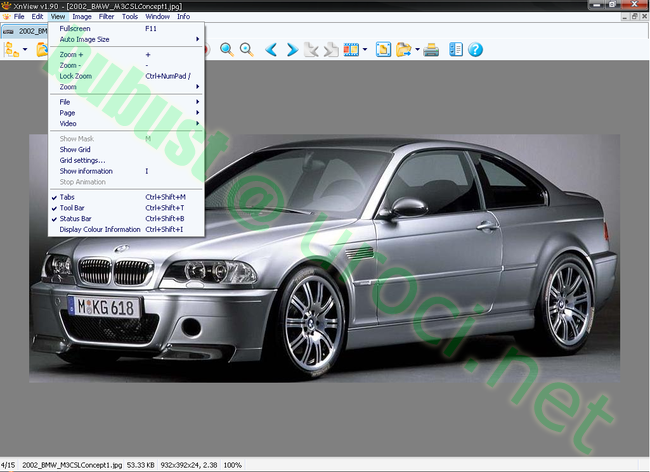
Fulscreen - Прави така, че картинката да е изкарана на селия екран.
Аuto image size -Тази опция кара картинката да се показва максимално в работния плот на програмата, в зависимост от големината на прозореца, в който е отворена самата програма.
Zoom+ - Увеличава образа.
Zoom- - Намалява образа.
Lock zoom - Заключва опциите за приближаване и отдалечаване на образа.
File - Можете да изберете файл от Desktop-a.
Page - Можете да заредите интернет страница.
Video - Да програмата разполага и с опция за отваряне на видео файлове и ползване на прост видео плейър.
Show mask - Ако сте маскирали дадена картинка, така ще покажете маската.
Show grid - Можете да изкарате решетка, която ще ви ориентира в симетричност, при рязане и напасване на изображения.
Grid settings - От тук можете да зададете големината на мрежата, цвета и други.
Show information - Показва пътя до дадения отворен с програмата файл.
Tabs - Можете да ползвате "Tab" прозорчета, докато работите с много изображения наведнъж.
Tool Bar - Ленатата с инструменти.
Status Bar - Показва къде върху картинката се намира курсора, резолюция, име, големина на файла и мащаба.
Display color information - Извежда инормация за използваните цветове.
Ето и четвъртото меню. Нарича се "Image" :
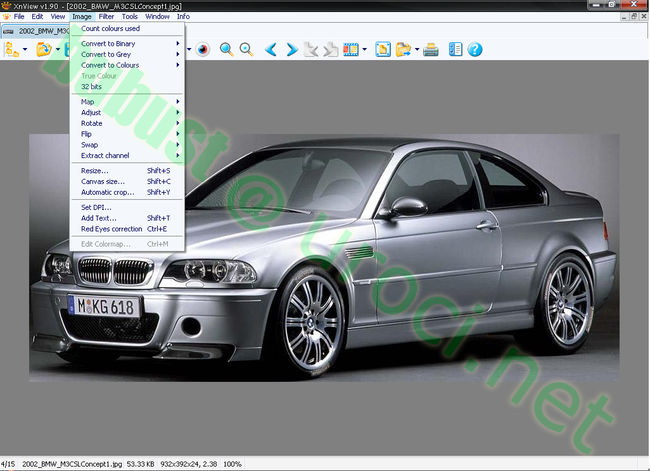
Count colors used - Показва колко уникални цвята са използвани в картинката.
Сonvert to binary - Превръщане в двоичен, шеснайсетичен код и други.
Сonvert to grey - Черно-бяли картинки ето как.
Сonvert to colours - Можете да нагласите обраа да се изкарва в няколко цвята.
True color - Показва картинката в оригиналните цветове.
32 bits - Превърнете картинката с 32 битов цвят.
Map - Направите снимката негатив, нормализирайте картинката, автоматично я подобрете и още ...
Ajust - Нагласявате нивата на дадените цветове, подредбата, гамата, нивата и още.
Rotate - Можете да завъртате картинката.
Flip - Можете да обръщате картинката.
Swap - От тук можете да поставите нещо като филтър върху изображението. Така ще се вижда един основен цвят и другите му разновидности в участието на дадения образ.
Extract channel - Можете да извлечете някои от основните цветове (червен, зелен и син)
Resize - Можете да променяте резолюцията на изображението (страшно удобно)
Сanvas size - размер на платното (новата картинка)
Automatic crop - Автоматично рязане.
Set dpi - Настройвате точките за единица площ. Свързано е с чистотата на образа.
Add text - Можете да добавите текст към даден образ (текстово лого).
Red eyes correction - Корекция на ефекта "Червени очи" при снимки с използвана светкавица.
Edit colormap - Можете да едитвате палитрата с цветове.
Дойде ред на филтрите. От тук можете да добавяте ефекти към дадена картинка. Менюто се нарича "Filters" :

Effects - Тук са поместени ефектите. Има доста голяма гама.
User filter - Можете да редактирате някои от ефектите, които вървят в комплект с програмата.
Adobe Photoshop plugin - Да имате опция да боравите и с плъгини за Фотошоп.
Останалите три менюта са : "Tools", "Window", "Info".
"Tools" - Тук са поместени настройки на самата програма, како и опия за запис на последоватеност от картинки (при видео) запис на десктопа и други.
"Window" - Опцийте за прозореца на програмата.
"Info" - Тук е поместено споразумението м/у автора на програмата и потребителите, помощното меню, линкове към страниците на XnView и др.
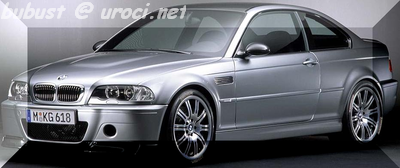
Това е в общи линии. Останалите функции и опции ще откриете сами, а по-долу са резултатите на част от ефектите, които можете да използвате.
Ето част от резултатите постигнати с нея :
Без ефекти ->

И вече с малки промени по ефектите и опциите ->


Урока подготви : bubust за : uroci.net
За връзка [email protected]
Урокът може да се разпространява след разрешение от автора.
Коментари (2)
Програмата е безплатна. Има я в http://www.kaldata.com/ Има и версий на български език.
Програмата безплатна ли е и от къде може да се свали?
Само на аглийски ли е?