Категории
 Други уроци
 Adobe Photoshop
 Adobe Illustrator
 Adobe Flash
 Adobe Fireworks
 DreamWeaver
 CSS и HTML
 Corel Draw
 Image Ready
 PHP
PHP
 SEO
SEO
 CMS
CMS
 Microsoft Windows
 Microsoft Word
 Microsoft Excel
 PowerPoint
 Microsoft Access
 Microsoft Publisher
 Linux
Linux
 Visual basic
 JavaScript
 Ajax
Ajax
 3ds Max
 Maya 3D
 C++
C++
 Sound Forge
 Gimp
Gimp
 SWiSH
SWiSH
Други уроци
Adobe Photoshop
Adobe Illustrator
Adobe Flash
Adobe Fireworks
DreamWeaver
CSS и HTML
Corel Draw
Image Ready
PHP
SEO
CMS
Microsoft Windows
Microsoft Word
Microsoft Excel
PowerPoint
Microsoft Access
Microsoft Publisher
Linux
Visual basic
JavaScript
Ajax
3ds Max
Maya 3D
C++
Sound Forge
Gimp
SWiSH

µTorrent – инсталация, конфигурация и работа
 видян: 49055
User Inteface (Потребителски интерфейс):
Няколко допълнителни настройки - какво да е действието при двойно щтракане с мишката върху торенти, възможност за промяна на на скоростите, предлагани за ограничение и т.н.
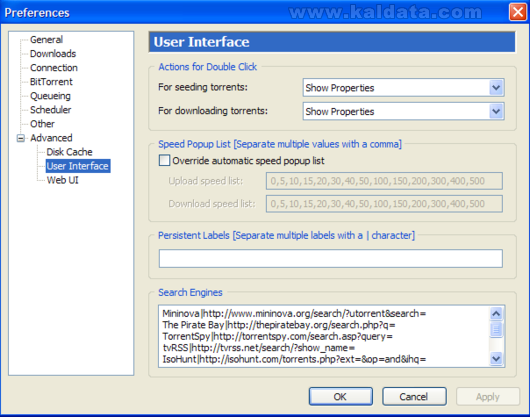
Actions for Double Click (Действия при двойно кликане):
For seeding torrents (За сийдващите се торенти) – Може да избирате какво действие да се извърши като натиснете два пъти при сийдващ се торент.
For downloading torrents (За свалящите се торенти) – При двойно щракване може да изберете какво действие да се извърши при свалящ се торент.
Speed Popup List (Списък с скорости):
Override automatic speed popup list – Промени стойностите в списъка.
Бележка: Разделяйте стойностите със запетая.
Persistent Labels – Постоянни етикети
Бележка: Разделяйте етикетите с |
Search Engines (Търсачки) – Тук може да въведете заглавието на търсачката и нейния линк.
Web UI (Web потребителски интерфейс):
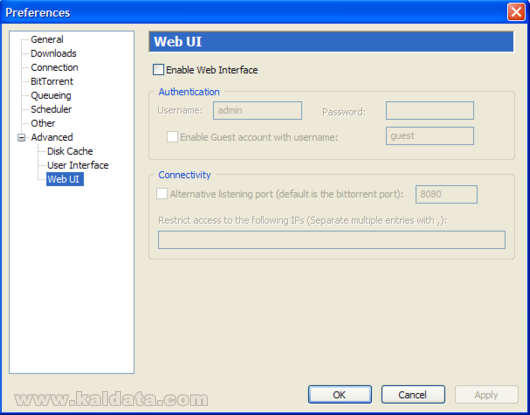
Enable Web Interface - Включи Web интерфейс.
Authentication (Идентификация):
Enable Guest account with username – Използвай акаунт за гост с username(прякор) guest или друго по ваш избор.
Connectivity (Свързаност):
Alternate listening port – Използващ порт.
Restrict access to the following IPs – Дай достъп само на следните IP-та.
Работа с µTorrent:
Създаване на торент файл:
Отидете във меню File(Файл) -> Create New Torrent…(Създай нов торент файл…), или третата иконка с магическата папка. Ще видите следният прозорец:
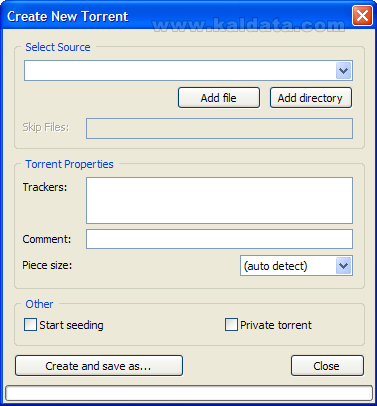
От Add file(Добави файл) и Add directory(Добави директория) трябва да изберете дали да добавите съответно файл или цяла директория в торента. Препоръчвам ви, за да не се бъркате, да споделяте не единичен файл, а направо папка, ако ще и само с един файл в нея, защото по-трудно може да се обърка после, когато започва сийда. За по-голяма прегледност, добре е името на въпросната папка с файлове да е разбираемо за вас, както и за в самия торент. Програма по подразбиране ще добави и всички подпапки и файлове, в посочената папка, а потребителите реално ще видят файловете за сваляне в тях, не и папката като име, която сте избрали.
Забележка: НЕ СЕ препоръчва файловете вътре да са на кирилица, поради различните кодировки.
От Skip files имате възможност да изберете кои файлове да не бъдат добавяни в торент файла.
В секция Torrent Properties може да напишете в кои тракери да бъде разпознат тракера и други настройки.
- Trackers: Тук трябва да напишете адресите на тракерите, в които ще поставите торент файла.
- Comment: Тук може да напишете някакъв коментар към файловете в торента.
- Piece size: От ту може да изберете на колко части да бъде разделен торента. (auto detect) – автоматично избиране на частите.
В секция Other има други настройки на торента:
- Start Seeding – Чрез тази опция програмата автоматично ще започне да сийдва торента.
- Private torrent – По този начин ще направите торента личен.
Когато сте готови, натиснете бутона Create and save as…!"Създай и запиши като..."
Програмата ще прегледа всичките файлове и ще създаде нов файл с разширение .torrent
Ако сте включили за споделяне филмови файлове или по-големи, може да ви се наложи да почакате 2-3 минути, докато всичко е готово.
Изскача ви нов прозорец, който ви пита къде искате да запазите въпросния торент-файл.
Това не е файлът, който трябва да отворите, за да започнете да сийдвате! Това е само файл с информация, който ще качите на тракера, за да може да се обработи.
Теглене на торент файл:
След като изтеглите торент файла отворете µTorrent и отворете менюто File(Файл) -> Add torrent…(Добави торент файл…). Ще видите следният прозорец:
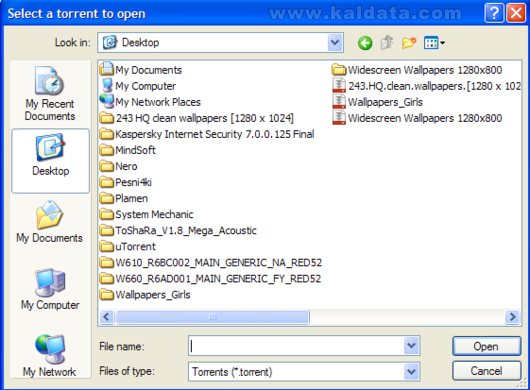
Тук трябва да изберете торент файла, който искате да изтеглите. След като го изберете натиснете Open(Отвори). Ще видите следният прозорец:
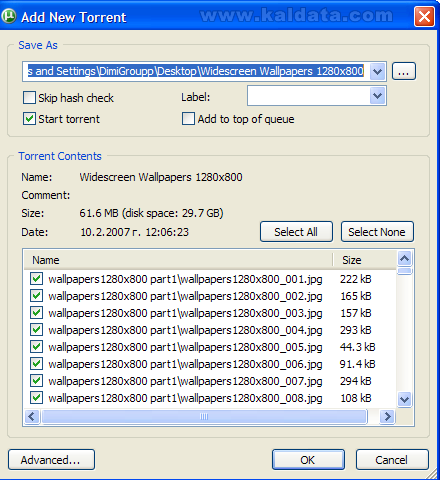
От тук може да видите подробна информация за торента. Може да видите колко е голям архива или да изберете точно кои файлове от торента да бъдат изтеглени. От Save as трябва да изберете папка, в която да се записват изтеглените файлове.
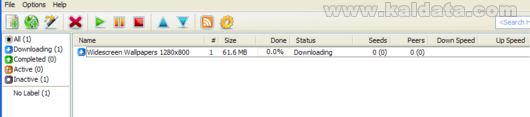
След като направите всичко натиснете върху OK. Торентът ще започне да се тегли:
Заключение:
Едва ли е необходимо дълго да ви убеждавам в полезността на този софтуер. Програмата се е утвърдила като една от най-добрите и харесвани в този бранш, заради малкия си размер и минималните ресурси, които ползва. Разбира се, налични са много други приложения със сходни функции, но това което трябва да знаете, докато работите с µTorrent , е, че разполагате с изключително качествен и напълно безплатен BitTorrent клиент.
Няколко допълнителни настройки - какво да е действието при двойно щтракане с мишката върху торенти, възможност за промяна на на скоростите, предлагани за ограничение и т.н.
Actions for Double Click (Действия при двойно кликане):
For seeding torrents (За сийдващите се торенти) – Може да избирате какво действие да се извърши като натиснете два пъти при сийдващ се торент.
For downloading torrents (За свалящите се торенти) – При двойно щракване може да изберете какво действие да се извърши при свалящ се торент.
Speed Popup List (Списък с скорости):
Override automatic speed popup list – Промени стойностите в списъка.
Бележка: Разделяйте стойностите със запетая.
Persistent Labels – Постоянни етикети
Бележка: Разделяйте етикетите с |
Search Engines (Търсачки) – Тук може да въведете заглавието на търсачката и нейния линк.
Web UI (Web потребителски интерфейс):
Enable Web Interface - Включи Web интерфейс.
Authentication (Идентификация):
Enable Guest account with username – Използвай акаунт за гост с username(прякор) guest или друго по ваш избор.
Connectivity (Свързаност):
Alternate listening port – Използващ порт.
Restrict access to the following IPs – Дай достъп само на следните IP-та.
Работа с µTorrent:
Създаване на торент файл:
Отидете във меню File(Файл) -> Create New Torrent…(Създай нов торент файл…), или третата иконка с магическата папка. Ще видите следният прозорец:
От Add file(Добави файл) и Add directory(Добави директория) трябва да изберете дали да добавите съответно файл или цяла директория в торента. Препоръчвам ви, за да не се бъркате, да споделяте не единичен файл, а направо папка, ако ще и само с един файл в нея, защото по-трудно може да се обърка после, когато започва сийда. За по-голяма прегледност, добре е името на въпросната папка с файлове да е разбираемо за вас, както и за в самия торент. Програма по подразбиране ще добави и всички подпапки и файлове, в посочената папка, а потребителите реално ще видят файловете за сваляне в тях, не и папката като име, която сте избрали.
Забележка: НЕ СЕ препоръчва файловете вътре да са на кирилица, поради различните кодировки.
От Skip files имате възможност да изберете кои файлове да не бъдат добавяни в торент файла.
В секция Torrent Properties може да напишете в кои тракери да бъде разпознат тракера и други настройки.
- Trackers: Тук трябва да напишете адресите на тракерите, в които ще поставите торент файла.
- Comment: Тук може да напишете някакъв коментар към файловете в торента.
- Piece size: От ту може да изберете на колко части да бъде разделен торента. (auto detect) – автоматично избиране на частите.
В секция Other има други настройки на торента:
- Start Seeding – Чрез тази опция програмата автоматично ще започне да сийдва торента.
- Private torrent – По този начин ще направите торента личен.
Когато сте готови, натиснете бутона Create and save as…!"Създай и запиши като..."
Програмата ще прегледа всичките файлове и ще създаде нов файл с разширение .torrent
Ако сте включили за споделяне филмови файлове или по-големи, може да ви се наложи да почакате 2-3 минути, докато всичко е готово.
Изскача ви нов прозорец, който ви пита къде искате да запазите въпросния торент-файл.
Това не е файлът, който трябва да отворите, за да започнете да сийдвате! Това е само файл с информация, който ще качите на тракера, за да може да се обработи.
Теглене на торент файл:
След като изтеглите торент файла отворете µTorrent и отворете менюто File(Файл) -> Add torrent…(Добави торент файл…). Ще видите следният прозорец:
Тук трябва да изберете торент файла, който искате да изтеглите. След като го изберете натиснете Open(Отвори). Ще видите следният прозорец:
От тук може да видите подробна информация за торента. Може да видите колко е голям архива или да изберете точно кои файлове от торента да бъдат изтеглени. От Save as трябва да изберете папка, в която да се записват изтеглените файлове.
След като направите всичко натиснете върху OK. Торентът ще започне да се тегли:
Заключение:
Едва ли е необходимо дълго да ви убеждавам в полезността на този софтуер. Програмата се е утвърдила като една от най-добрите и харесвани в този бранш, заради малкия си размер и минималните ресурси, които ползва. Разбира се, налични са много други приложения със сходни функции, но това което трябва да знаете, докато работите с µTorrent , е, че разполагате с изключително качествен и напълно безплатен BitTorrent клиент.
Коментари (4)
Lorenar на 25.09 2007 в 17:14ч.
Искам да попитам, защо
препоръчваш да се изключи DHT
мрежата?
cawo на 01.10 2007 в 12:33ч.
И аз това се питам, ама никой
не казва... и какво аджиба
означава това DHT!?
Lorenar на 01.10 2007 в 17:38ч.
До колкото аз знам DHT е мрежа
за обмен на Peers, което
обикновено позволява по-бърз
download и по-малко проблеми с
липсата на сийд. Естествено
повечето пиъри не виноги
значат по-добра скорост, но до
сега не съм имал проблеми с
DHT и за това питах.
vassques на 01.12 2007 в 18:08ч.
какъв порт да му дам че да се
свързваКато тествам някой случаен ми дава грешка