 Други уроци
 Adobe Photoshop
 Adobe Illustrator
 Adobe Flash
 Adobe Fireworks
 DreamWeaver
 CSS и HTML
 Corel Draw
 Image Ready
 PHP
PHP
 SEO
SEO
 CMS
CMS
 Microsoft Windows
 Microsoft Word
 Microsoft Excel
 PowerPoint
 Microsoft Access
 Microsoft Publisher
 Linux
Linux
 Visual basic
 JavaScript
 Ajax
Ajax
 3ds Max
 Maya 3D
 C++
C++
 Sound Forge
 Gimp
Gimp
 SWiSH
SWiSH

Вертикално навигационно меню
 видян: 14099
Стъпка Пет:
Задръжте Ctrl и натиснете в/у иконата на
слоя. Това ще направи селекция около обекта, който е на този слой.
Сега
отново изберете "Rectangular Marquee Tool".
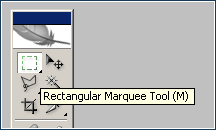
Сега задръжте Alt и направете селекция препокриваща долната
половина от вече съществуващата селекция. След това ще имате селектирана само
половината от овалната форма в тоз слой.

Пак направете нов слой Layer > New > Layer и го кръстете
"Nav Highlight".
Сега изберете "Gradent Tool", долу може да видите
настройките които ви трябват.


Сега опънете линия, за да направите селекция като светлото е в
горната част.

Променете непрозрачността (Opacity) на 50%
Стъпка
Шест
Сега до бутоните. Направете нов слой, Layer > New > Layer,
кръстете го "Button". Изберете "Rectangular Marquee Tool" нагласете размера на
130пиксела и височина 22пиксела.
Запълнете го в бяло и приложете следните
стилове.
Drop Shadow:

Inner Glow:

Bevel & Emboss:

Gradient Overlay:

Stroke:

И това е. Просто повтаряйте стъпка 6 за всеки отделен
бутон.