 Други уроци
 Adobe Photoshop
 Adobe Illustrator
 Adobe Flash
 Adobe Fireworks
 DreamWeaver
 CSS и HTML
 Corel Draw
 Image Ready
 PHP
PHP
 SEO
SEO
 CMS
CMS
 Microsoft Windows
 Microsoft Word
 Microsoft Excel
 PowerPoint
 Microsoft Access
 Microsoft Publisher
 Linux
Linux
 Visual basic
 JavaScript
 Ajax
Ajax
 3ds Max
 Maya 3D
 C++
C++
 Sound Forge
 Gimp
Gimp
 SWiSH
SWiSH

Ефекти за създаване на обем с метален оттенък
 видян: 42066
След натискането на бутона трябва да се получи ето това:
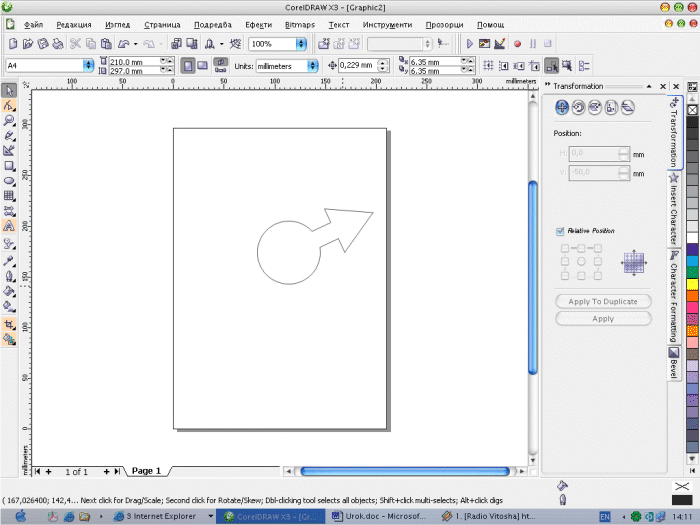
Или един цял обект. Това беше първата част от упражнението. Не забравяйте да запишете файла си за да не се бъгне нещо и да изгубите работата си до тук. В следващата стъпка ще използваме инструмента InteractiveContourTool. който също се намира в лявата лента с инструменти на програмата.
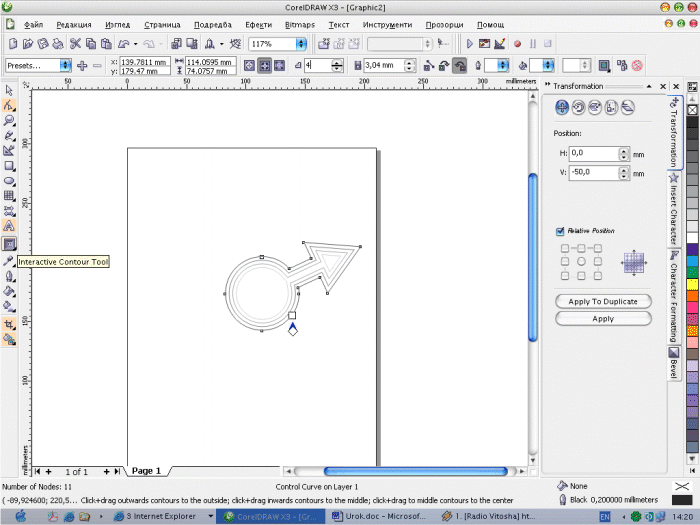
За да направите това, което е показано на картинката първо маркирайте обекта, след това изберете инструмента от лентата и направете същите настройки, които виждате на илюстрацията. Забележете, че ако размерите на вашият обект са различни от моите, може да се наложи да промените стойността на разстоянието между контурите от 3,04 мм. в друга подходяща стойност. Необходимо е освен основният обект да имаме още 3 броя контури или общо 4, както е избрано горе в контекстната лента. В следващата стъпка идва една от квинт есенцията на програма, която е известна на малък брой хора, а именно сепарирането или разделянето на ефектите в програмата.
Какво представлява това: Ако сега маркирате обекта, най-отдолу в информационната лента се появява надписа ControlCurveonLayer 1. Това означава, че върху кривата има приложен някакъв вид ефект и обекта не е самостоятелен. В случая имаме приложен ефекта контур. След като сепарираме ефекта, всеки от четирите контура, които виждате в момента ще престане да бъде част от ефект и ще стане самостоятелен обект. Ще имаме 4 обекта, всеки с различен размер. И сега внимание, как се сепарира (разделя) ефекта. Трябва да цъкнете с ДЕСНИЯ бутон на мишката върху най-вътрешния обект. След като направите това ще се появи контекстно меню от което трябва да изберете BreakControlGroupApart.
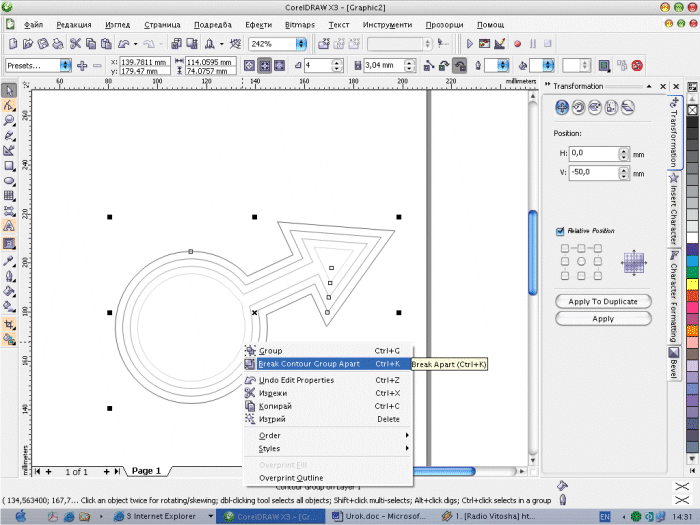
Обърнете особено внимание на това, че цъкваме именно върху най-вътрешния обект, а не върху най-външния или който и да е друг обект от ефекта. Ако цъкнете с десният бутон върху най-външния обект ще се появи съвсем друго меню, което в никакъв случай няма да ви свърши работа. Всички ефекти в CorelDraw могат да бъдат разделяни но за да стане това, за всеки ефект трябва да се цъкне с десния бутон на мишката на точно определено място върху ефекта. Разделянето на ефекти е особено полезна функция на програмата, особено ако трябва да пратите файла за експонация на филм или го експортирате като
пост скрипт за ползване от други програми. При неразделени ефекти в илюстрацията обикновено се получава грешка, когато се експортират като. EPS файл и след това не се предават коректно. Та значи цъкваме върху въпросната команда и О, чудо! Вече в лентата на състоянието корела показва Groupon 4 objectonLayer 1. След като ги разгрупирате можете да местите и трансформирате всеки от обектите по отделно.
Следващата стъпка от урока е да направите металният обемен ефект, както е показано на рисунката в началото. За целта ще използваме друг от ефектите на програмата, а именно InteractiveBlendTool. Как точно става това: Преди да използваме инструмента трябва да направим някои малки подготовки на обектите, а именно: Маркирайте най-вътрешния от четирите обекти и оцветете контура му да бъде 70 % Black. Отново няма да обяснявам как се прави това, защото това са елементарни функции и би трябвало вече да сте запознати с тях. След това маркирайте вторият обект (броено от вътре на вън) и направете цвета на контура му да бъде бял.
След като направите това ще престанете да виждате този обект, защото той се слива с цвета на страницата но това да не ви притеснява. Той си е все още там. После маркирайте и третия обект и направете цвета на контура му също да бъде 70 % Black. Най-външният обект (номер 4) можете да го истриете. Той няма да ни трябва.И така, вече имаме три обекта. Най-външните два са оцветени с почти черно, а вътрешния е бял. Вече можем да пристъпим към използването на ефекта InteractiveBlendTool. Той също се намира в лявата лента с инструменти, точно до ефекта Blend. който използвахме преди малко. След като изберете BlendTool в най-горната част на контекстната лента настройте показателя NumberofSteps да бъде поне 150 за да получите необходимото гладко преливане от сиво към бяло. Имайте предвид, че на по-бавни компютри след като приложите ефекта може да имате време за обработка на ефекта, което да надвиши дори няколко минути в зависимост от компютъра на който се работи.И така, какво правим. След като сме избрали инструмента и сме настроили NumberofSteps да бъде поне 150, цъкваме върху най-вътрешния сив кръг и без да пускаме левият бутон на мишката придвижваме курсора по посока на средният бял кръг. Ще разберете, че сте извършили манипулацията правилно, когато между външният и средния кръг се появят много черни междинни кръгове. Когато това стане поснете курсора на мишката. Ако сте извършили всичко правилно сега трябва да виждате това:

Коментари (3)
maniaci- Аз имах същия проблем, като теб и с малко повече инат успях да се оправя... като гледам датите, надявам се и ти :) Мисля, че проблема е в рагзрупирането ;)
Стефан Марков- Благодаря ти :)
проблема ми е, че когато щракна в точка 'а' , от работната площ- курсора на мишката си отива в някоя си точка 'в' и като провлачвам до точка 'd', всъщност се провлачва до някоя си точка 'с' и се плочува един булбоч, който не мога да гледам. Счупих клавиатурата от нерви и се чуда дали си заслужава дачупя още една или да изчкам, някой да ми каже каде греша, айде чао.