Други уроци
 Adobe Photoshop
 Adobe Illustrator
 Adobe Flash
 Adobe Fireworks
 DreamWeaver
 CSS и HTML
 Corel Draw
 Image Ready
 PHP
PHP
 SEO
SEO
 CMS
CMS
 Microsoft Windows
 Microsoft Word
 Microsoft Excel
 PowerPoint
 Microsoft Access
 Microsoft Publisher
 Linux
Linux
 Visual basic
 JavaScript
 Ajax
Ajax
 3ds Max
 Maya 3D
 C++
C++
 Sound Forge
 Gimp
Gimp
 SWiSH
SWiSH

Преобразете снимките в комикс
 видян: 28007

Целия урок е повтаряне на линиите от снимката и макар и не сложно отнема доста време. Ако искате да постигнете такъв резултат само с няколко филтъра този урок не е за вас.
За този урок трябва да знаете как се работи с "Pen Tool"-a, ако не потърсете урок за тази цел.
Предлагам да прелистите целия урок преди да започнете.
1) Подготвяне на слоевете.
Отворете снимката си във Фотошоп. Преименувайте слоя на "original". Ако снимката ви е леко тъмна трябва да я осветлите. Понеже ще работим с черни линии на бял фон трябва да различаваме контурите лесно.
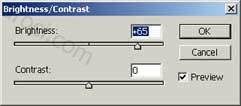
Ако има нужда поработете с Image >> Adjustments
>> Brightness/Contrast...

Копирайте оригиналния слой "original" и преименувайте копието
на "top".
Направете още 2 слоя, дръпнете ги под този с име "top".
Оцветете долния в бяло и го именувайте "background".
Create two more
new layers. Place them under the "top" layer.
А горния слой оставете
прозрачен и го именувайте "lineart".
Скрийте слоевете "top" и
"background".
До тук трябва панела със слоеве да изглежда така.
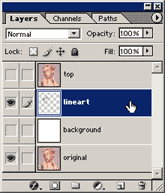
Вече сте готови да започнете с правенето на
линии.
2) Настройки на четката
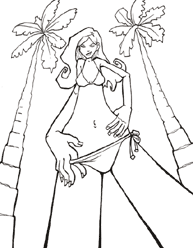
Когато правите "lineart" почти
задължително е дебелината на линиите да се променят. Промяната на дебелината
спомага за перспектива и динамичност на рисунката или "lineart"-а. Изображението
по-долу показва идеален пример. Също така места където има дебели сенки може да
се правят с дебели линии, докато по светлите участъци се пресъздават с по-тънки.
Ако имате комиск наблизо не е лоша идея да го разгледате детайлно, обръщайки
внимание именно на линиите.
За да променяте дебелината на линии трябва да нагласите
четката си във Фотошоп.
Изберете инструмента "Brush" и натиснете F5, ще
видите панела с настройки.

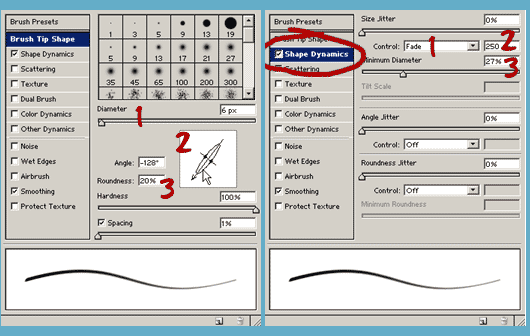
Натиснете на "Shape Dynamics".
 1.
Променете "Control" на "Fade". (това ще ви позволи да изтънявате
линиите).
1.
Променете "Control" на "Fade". (това ще ви позволи да изтънявате
линиите).
2.
Променете настройката на "Fade"-a (аз използвам 250, но може да експериментирате
с няколко стойности).
3.
Нагласете "Minimum Diameter". (за използвам 27%, но и тази стойност зависи от
доста неща, така че експериментирайте).

Нагласете си цветовете както е показано, а именно черно за преден и
бяло за заден цвят.
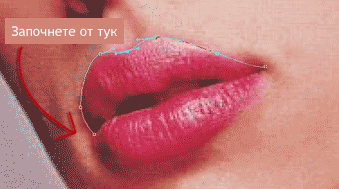
3) Направете пътечки
Най-добре е да
започнете от центъра на изображението, което по принцип е лицето. Нека да
започнем от устните.
Запомнете че от точката, в която започнете линията ще
е най-дебела.
Проверете дали Pen Tool-а е настроен както е показано
по-долу:
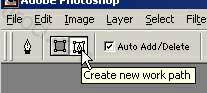
Направете пътечка като обръщате внимание на
ъглите.
Избягвайте да правите линии много близо една до
друга.