 Други уроци
 Adobe Photoshop
 Adobe Illustrator
 Adobe Flash
 Adobe Fireworks
 DreamWeaver
 CSS и HTML
 Corel Draw
 Image Ready
 PHP
PHP
 SEO
SEO
 CMS
CMS
 Microsoft Windows
 Microsoft Word
 Microsoft Excel
 PowerPoint
 Microsoft Access
 Microsoft Publisher
 Linux
Linux
 Visual basic
 JavaScript
 Ajax
Ajax
 3ds Max
 Maya 3D
 C++
C++
 Sound Forge
 Gimp
Gimp
 SWiSH
SWiSH

Интерфейс на mp3 плеър във Photoshop
 видян: 12944
Дуплицирайте и поставете слоя с кръга, в четирите ъгъла, както е показано:
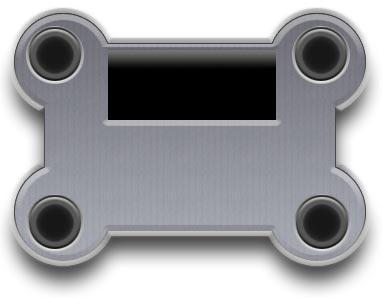
Нарисувайте черна линия с Rectangular Tool, както е показано:

Приложете следните настройки (Layer/Layer style/Blending options): Inner Shadow:

Bevel and Emboss:

Color Overlay:

Линията, след, като приложите настройките по-горе:

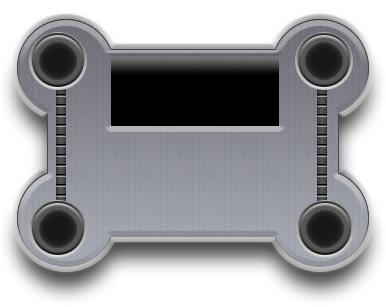
С Pen Tool направете няколко линии, подобни на тези:

Натиснете Ctrl+J, за да дуплицирате слоя и го поставете под другия, за да се получи нещо такова:

Отидете в Layer/Layer style/Color Overlay за да смените цвета на малките лентички в средно сиво:

Групирайте всички слоеве с линии и дублицирайте получения слой. Преместете го в другия край:
Сега ще направим бутони. Направете елипса с помощта на Ellipse tool:
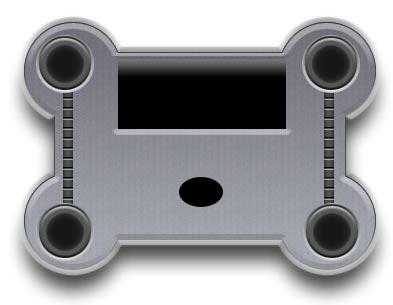
Отидете в Layer/Layer style/Blending options и повторете настройките:
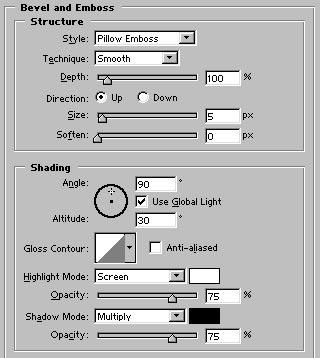
Bevel and Emboss:
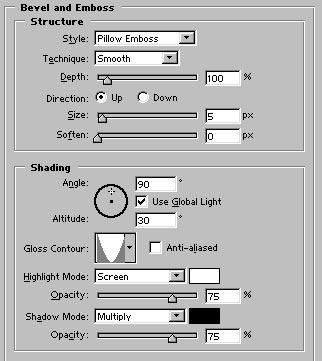
Gradient Overlay:
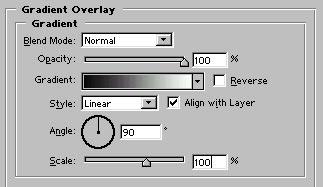
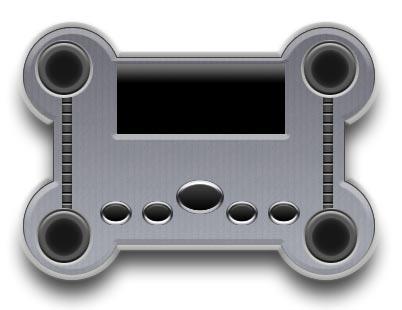
Дуплицирайте бутона 5 пъти, сложете петте бутона по местата им и за да смалите някои, натиснете Ctrl+T и ги смалете. Трябва да получите нещо такова:
Фигурите като Play, Pause и др. Направете с шрифт Webdings и приложете следните настройки (Layer/Layer style/Blending options):
Ето един примерен бутон:

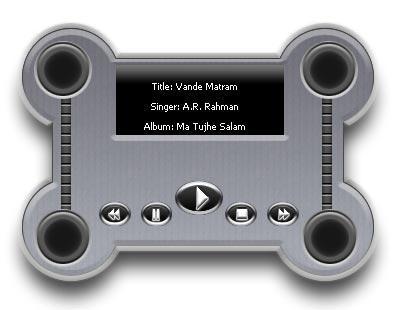
След като поставите иконките, в черното поле напишете с бял цвят имена на песни, за да изглежда по-реалистично. Наслаждавайте се на любимата си музика и на усещането за добре свършена работа :)
Превод: Йордан Даракчиев
Източник:
pixel2life.com
За:
uroci.com