Категории
 Други уроци
 Adobe Photoshop
 Adobe Illustrator
 Adobe Flash
 Adobe Fireworks
 DreamWeaver
 CSS и HTML
 Corel Draw
 Image Ready
 PHP
PHP
 SEO
SEO
 CMS
CMS
 Microsoft Windows
 Microsoft Word
 Microsoft Excel
 PowerPoint
 Microsoft Access
 Microsoft Publisher
 Linux
Linux
 Visual basic
 JavaScript
 Ajax
Ajax
 3ds Max
 Maya 3D
 C++
C++
 Sound Forge
 Gimp
Gimp
 SWiSH
SWiSH
Други уроци
Adobe Photoshop
Sig за Форуми
Бутони и интерфейси
Векторизиране
Други Фотошоп уроци
За начинаещи
Рисуване
Специални ефекти
Текстови ефекти
Текстури и шарки
Трикове с филтри
Уеб сайтове и банери
Фото ретуш
Adobe Illustrator
Adobe Flash
Adobe Fireworks
DreamWeaver
CSS и HTML
Corel Draw
Image Ready
PHP
SEO
CMS
Microsoft Windows
Microsoft Word
Microsoft Excel
PowerPoint
Microsoft Access
Microsoft Publisher
Linux
Visual basic
JavaScript
Ajax
3ds Max
Maya 3D
C++
Sound Forge
Gimp
SWiSH

Да си направим зомби
Stalik трудност:  видян: 31229
видян: 31229
Стъпка 1:
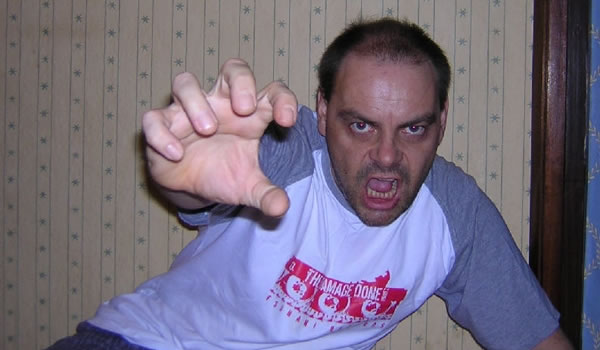
Всичко започва с подходящата снимка. За целите на урока можете да се снимате сами, тъй като така няма да се налага да търсите подходяща снимка. В краен случай можете да използвате долната, ако не сте стари и плешиви. Тя чудесна, тъй като ще можем с нея да си направим зомби, което жадно протяга ръка към нас.
Стъпка 2:
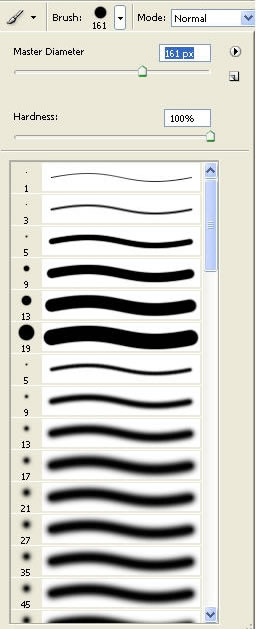
Сега ще отделим наето кандидат-зомби от фона и ще усвоим чудесната техника на маската. Изберете инструмента четка (Brush Tool или B от кутията с инструменти). Нека е голяма и яка, сиреч с Hardness=100%.
Стъпка 3:
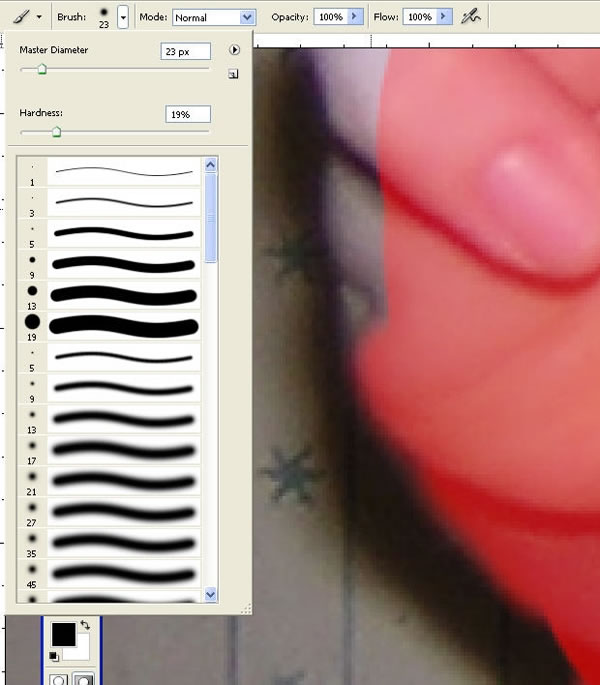
Натиснете Q, за да активирате режим в маска и започнете да оцветявате бъдещото зомби. Ние всъщност не рисуваме, а създаваме маска. За работа с фините контури намалете четката и увеличете изображението - трябва да сме прецизни:
Стъпка 4:
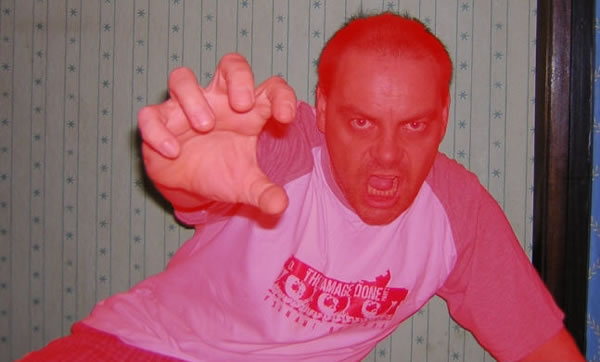
Финалния резултат трябва да изглежда приблизително така:
Стъпка 5:
Натиснете Q отново и трябва да получите селекция:
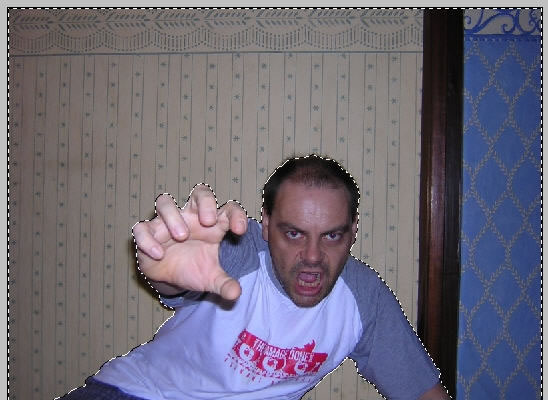
Стъпка 6:
От главното меню изберете Select > Inverse:
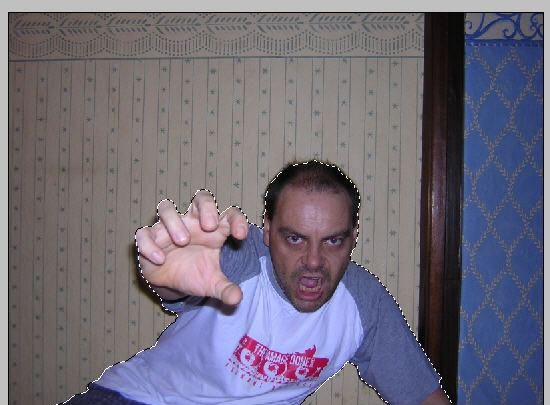
Стъпка 7:
Следва Ctrl+C за копиране, Ctrl+N за нов документ и Ctrl+V за поставяне в новия документ. Това беше лесната част.
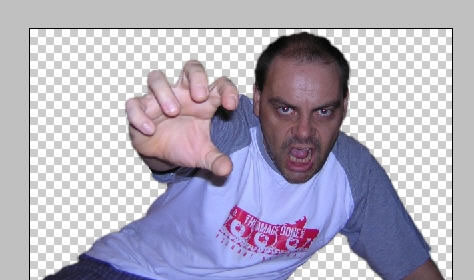
Стъпка 8:
Сега имам три зони на работа: главата, ръката и тениската. Започваме с най-забавното - главата. Увеличете я със Zoom Tool.
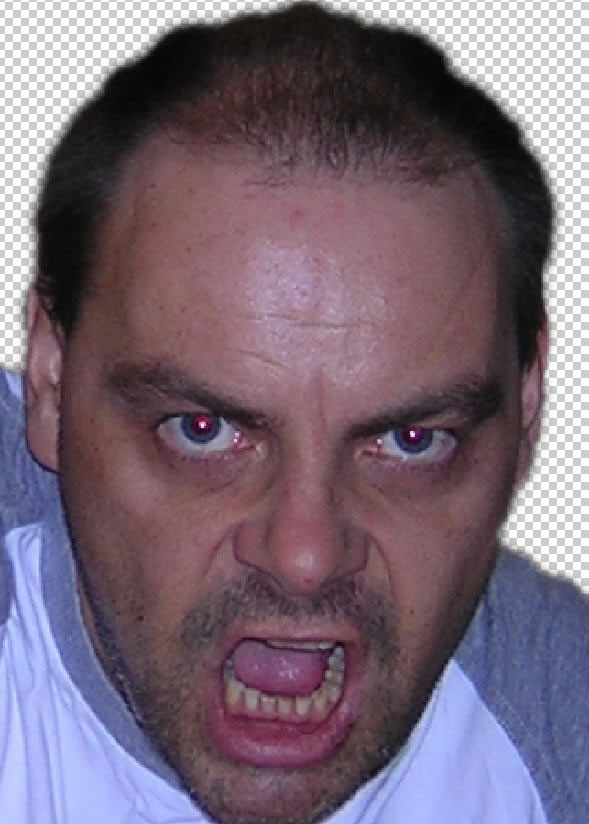
Стъпка 9:
Не берете много грижа за косата - в последствие фонът ни ще е тъмен. Концентрираме се върху кожата. Зомбитата не обичат слънчевите бани, а и храната им не е от най-здравословните, така че обикновено има болнав блудкав тен на кожата. Трябва да се отървем от хубавият розов цвят. Правим отново маска и с Erazer Tool "спасяваме" от нея устата и очите:

Стъпка 10:
Отново излизаме от маската, обръщаме селекцията, копираме и поставяме на нов слой (създайте го от бутона  в панела със слоеве - layers; Ctrl+V също е достатъчен - новият слой ще се създаде автоматично). Хубаво е да преименувате слоевете, така че да сме по-подредени. Това става с двукратно кликане върху тях.
в панела със слоеве - layers; Ctrl+V също е достатъчен - новият слой ще се създаде автоматично). Хубаво е да преименувате слоевете, така че да сме по-подредени. Това става с двукратно кликане върху тях.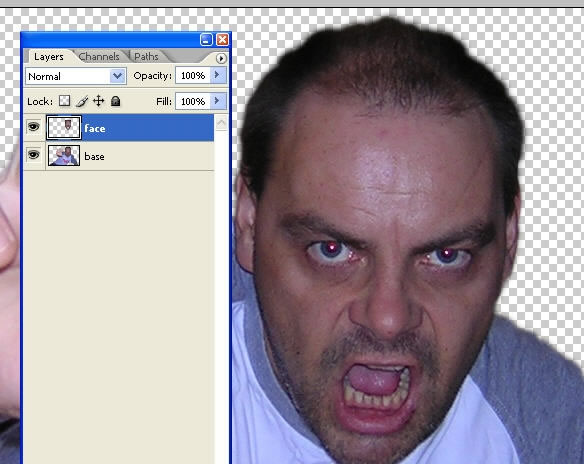
Стъпка 11:
В панела със слоеве намерете падащото меню, където пише "Normal" и го направете "ненормално". Аз препоръчвам да изберете Screen:
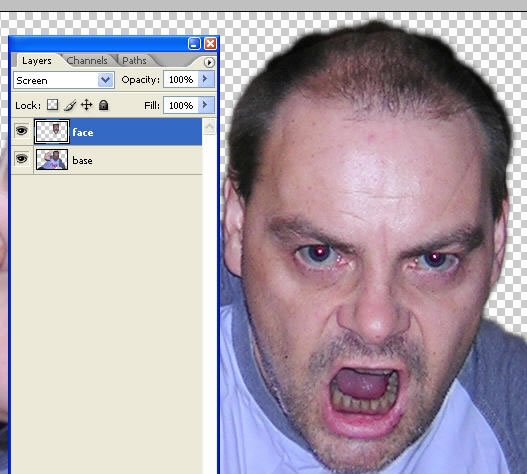
Стъпка 12:
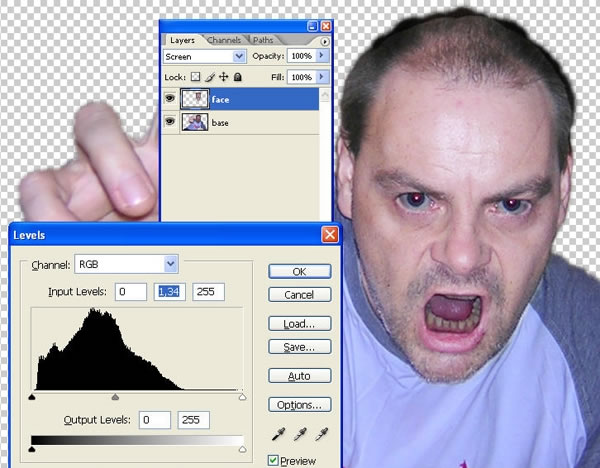
С Ctrl+L отворете панела с нива (Levels). Това е много важен инструмент във Photoshop, защото с него променяме сенките, средните тонове и осветените точки. Ще променим настройките леко:
Коментари (3)
stalik на 16.03 2008 в 17:23ч.
Съжалявам, че се налага да
публикувам урока наново, но
беше загубен при смяната на
дизайна. :)
veli4ko на 03.08 2009 в 01:12ч.
колега с кой photoshop
работиш???
ZeLeTyUy на 21.05 2010 в 12:27ч.
яко е .. ама аз като почна да
изрязвам човека и му отразвам
пръстите. :D