 Други уроци
 Adobe Photoshop
 Adobe Illustrator
 Adobe Flash
 Adobe Fireworks
 DreamWeaver
 CSS и HTML
 Corel Draw
 Image Ready
 PHP
PHP
 SEO
SEO
 CMS
CMS
 Microsoft Windows
 Microsoft Word
 Microsoft Excel
 PowerPoint
 Microsoft Access
 Microsoft Publisher
 Linux
Linux
 Visual basic
 JavaScript
 Ajax
Ajax
 3ds Max
 Maya 3D
 C++
C++
 Sound Forge
 Gimp
Gimp
 SWiSH
SWiSH

Северно сияние
 видян: 10160
| | |
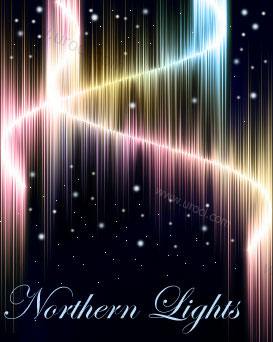 | За този урок ще ви трябва поне Adobe Photoshop 6 и вероятно някой прости познания за работата с него. Ефекта може и се използва за направата на тапети (wallpapers). |
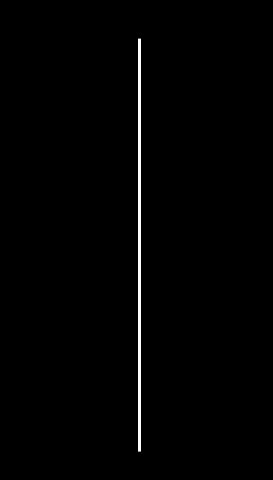 | За да започнем ни трябва нов документ с черен фон. На нов слой(layer) създайте бяла права линия 3пиксела широка. Може да използвате полива или някакъв друг инструмент стига да ви е удобно. |
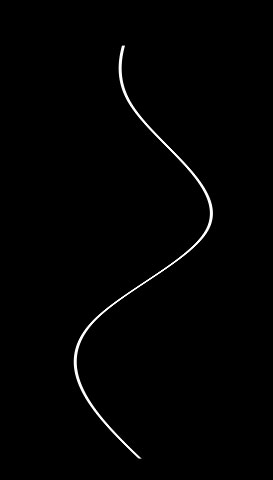 | След това приложете филтъра Filter > Distort > Shear. Нагласете така настройките, че да получите нещо подобно на това в ляво. |
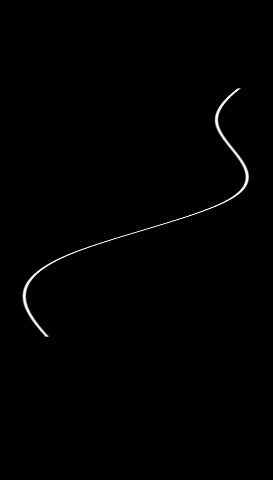 | След това натиснете CTRL+T, като се появят дръжките за промяна на размера задръжте CRTL и си поиграйте докато получите нещо подобно. |
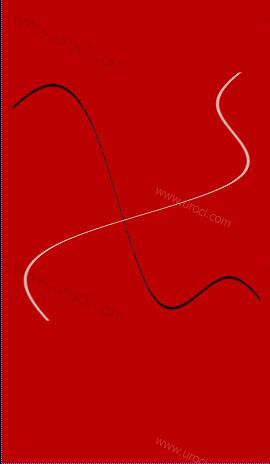 | От менюто изберете Select > Load Selection за да имате кривата линия селектирана. |
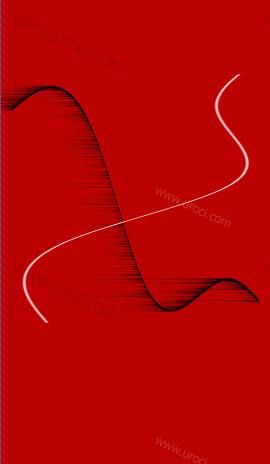 | Изберете филтъра Filter > Stylize > Wind (Method = wind; Direction = from the left). Повторете този филтър 2-3 пъти. |
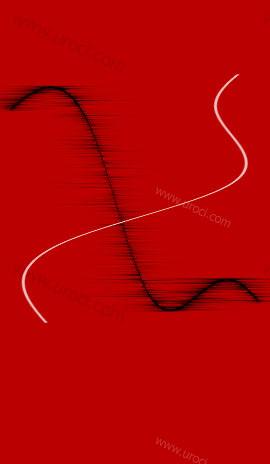 | Приложете същия филтър отново, само че "Direction - from the Right". Повторете 2-3 пъти. |
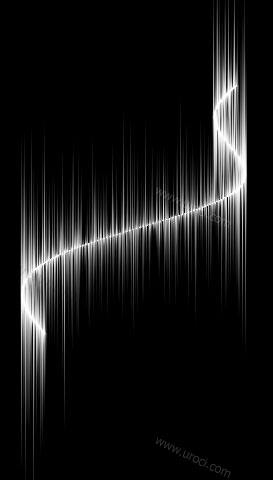 | Сега отидете на Edit > Transform > Rotate 90° CCW. Това трябва да изправи обратно маската. Сега натиснете "Q" отново. Ще имате селекция. Направете нов слой и запълнете с бяло. Може да преименувате слоя (layer) "Lights". |
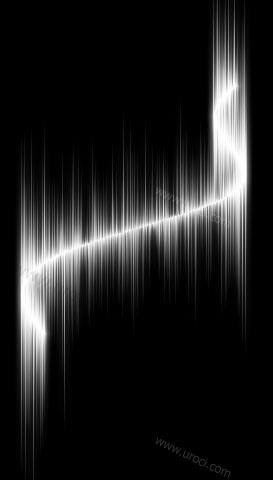 | Копирайте този слой. Изберете най-долния слой с кривата линия и Filter > Blur > Motion Blur (Angle = 0; Distance = 10). Приложете същия филтър само че с Angle = 45 и Distance = 5. Сега може да слеете 2та слоя избирайки горния слой и натискайки CTRL+E. |
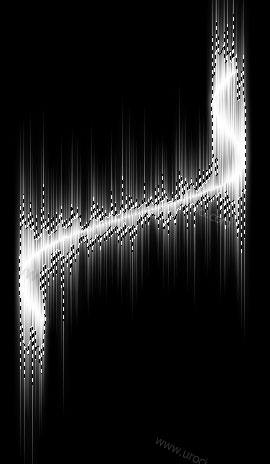 | Сега да добавите цвят. Изберете слоя Lights като сте задържали CTRL. Ще се зареди селекция на обекта, изберете цвят (може да използвате дори преливка с  ) . ) .Като сте избрали цвят или преливка направете нов слой и запълнете селекцията. Променете "Blending Mode"-а на "Color" или "Overlay". |
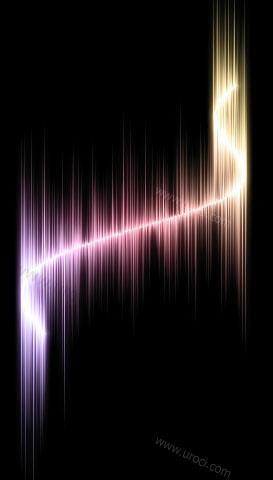 | Аз използвах преливка. Ето крайни |
автор: SHINTA