 Други уроци
 Adobe Photoshop
 Adobe Illustrator
 Adobe Flash
 Adobe Fireworks
 DreamWeaver
 CSS и HTML
 Corel Draw
 Image Ready
 PHP
PHP
 SEO
SEO
 CMS
CMS
 Microsoft Windows
 Microsoft Word
 Microsoft Excel
 PowerPoint
 Microsoft Access
 Microsoft Publisher
 Linux
Linux
 Visual basic
 JavaScript
 Ajax
Ajax
 3ds Max
 Maya 3D
 C++
C++
 Sound Forge
 Gimp
Gimp
 SWiSH
SWiSH
.jpg)
Thumbnails и Skreenshots за сайт
 видян: 3484
Skreenshot-това е снимка от екрана на компютър. Такива картинки най-често се използват за показване на нещо в уроците. Също се използват такива картинки за да се показват менюта, папки, картинки и други неща. По този начин този, който чете вижда какво точно трябва да направи в показаната картинка. Този урок също има такива картинки за да ви улесни в ученето
Thumbnail-това е нещо подобно на skreenshot. Това са картинки в умален вариант с цел по бързо зареждане на страниците и по малко заето място. За да видите големия (оригиналния) вариант на някой thumbnail обикновено се кликва веднъж върху него. Това сте го виждали в повечето уеб галерии.
В този урок ще научите как да си направите картинки, които да използвате като skreenshot или като thumbnail.
1 стъпка:
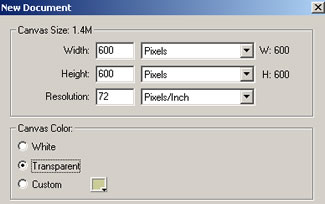
Отворете нов документ във Fireworks от file/new и направете canvas color да е transparent.
2 стъпка:
Сега за да направите снимка (skreenshot) на работата ви във Fireworks от вашия компютър натиснете Print Screen (Print Scr) клавиша, който се намира в горната дясна част на клавиатурата. Не е задължително Fireworks да е отворена такива снимки на екрана можете да правите по всяко време каквото и да правите на компютъра си, но после трябва да ги изкарате и да ги запазите. Следващата стъпка е да изкараме скрийншота, който направихме.
3 стъпка:
Върнете се във програмата и натиснете клавишната комбинация ctrl+v или натиснете с десен бутон на мишката върху отворения прозорец и изберете paste. Сега ако сте направили всичко до тук трябва да виждате скрийншот на целия ви екран.
4 стъпка:
Следващата стъпка е да изрежем ненужната част от картинката и да оставим само участъка, който искаме да покажем. Първо ако сте отворили файл с по малки размери от картинката вземете инструмента pointer tool или просто натиснете клавиша V и с курсора на мишката наместете картинката да се вижда така, както вие искате.
5 стъпка:

След това вземете инструмента crop tool или натиснете клавиша C и маркирайте областта, която искате да изрежете.
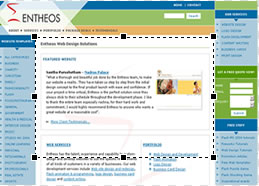
Трябва да имате нещо, като горната картинка. Маркираната зона е
вътрешната част, която е оградена с прекъснати линии. Има и 8 малки
квадратчета, с които можете да разширявате или стеснявате зоната.Размера
на Отрязаната част можете да намалите със Scale tool (Q)
или, като промените размерите от менюто window/info
6 стъпка:
Когато сте избрали зоната, която искате да изрежете натиснете enter и вашия skreenshot е готов!
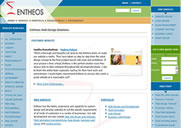
В този урок е направен skreenshot на сайт (entheos), като първо е намален размера на картинката със scale tool за да се покаже цялото изображение в прозореца, след това е изплозван crop tool за да се изреже (премахне) адрес бара, менютата и статус бара от горната и долната част на браузъра.
Ето го и скрийншота на сайта:
Източник: www.entheosweb.com