 Други уроци
 Adobe Photoshop
 Adobe Illustrator
 Adobe Flash
 Adobe Fireworks
 DreamWeaver
 CSS и HTML
 Corel Draw
 Image Ready
 PHP
PHP
 SEO
SEO
 CMS
CMS
 Microsoft Windows
 Microsoft Word
 Microsoft Excel
 PowerPoint
 Microsoft Access
 Microsoft Publisher
 Linux
Linux
 Visual basic
 JavaScript
 Ajax
Ajax
 3ds Max
 Maya 3D
 C++
C++
 Sound Forge
 Gimp
Gimp
 SWiSH
SWiSH
.jpg)
Собствена палитра с цветове
 видян: 3734
Графичните дизайнери постоянно са изправени пред предизвикателството да правят нов дизайн. Често клиента гледа в дизайна за нов вид и ново усещане, но в повечето случаи да се направи нещо различно е трудно защото то вече е направено. Но дизайнерите винаги трябва да показват нещо ново във собствените си проекти.
Понякога цветовете са началото и насоката за нова идея. Тази малка техника ми позволява да използвам повече цветове и аз искам да я споделя с вас :)
Има няколко начина да създадем палитра за цветове във Fireworks. В този пример ще използваме "Оптимизираща" техника. Този метод позволява да направим палитра с цветове от картинка или илюстрация.
СТЪПКА 1: Оптимизиране на изображението
1. Намерете картинка, на която искате да използвате цветовете и след това я импортирайте във FIreworks.
Можете да изрежете с Crop Tool само тази част от картинката,която искате да използвате.
2. Отидете на Preview за да направите предварителен преглед.
3. Отворете панела Optimize и изберете една от следните опции за експорт на файла:
Gif, PNG 8, TIF 8, PIC 8 или BMP 8. В този пример аз избрах PNG 8.
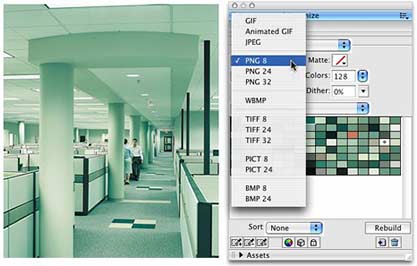
Fireworks ще зареди настройките и палитрата за цветове ще е изградена.
СТЪПКА 2: Подготовка на цветовете
Настройте броя на цветове, които искате да използвате от опцията colors. За много малко цветове изберете 16 или 32. Всичко зависи от това колко богата гама от цветове търсите. Аз ще използвам 256 цвята.
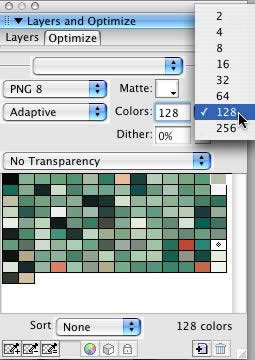
СТЪПКА 3: Запазване на цветовете
1. Щракнете върху менюто за опции и изберете Save Palette...
2. Напишете име и изберете място, в което ще запазите вашата нова палитрата.
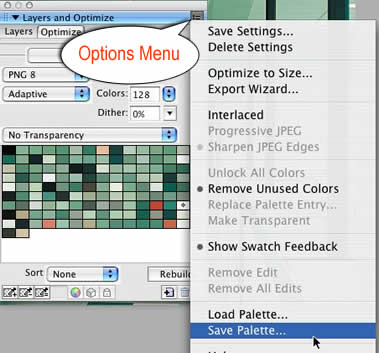
СТЪПКА 4: Зареждане на цветовете
Направихте нова палитра сега трябва да я заредите за да я използвате. В следващите няколко стъпки ще ви покажа как да замените палитрата във Fireworks със вашата нова.
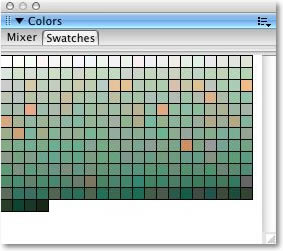
1. Отворете панела Swatches (Window > Swatches)
2. В панела Swatches кликнете върху менюто с опции и изберете Replace swatches...
3. Отидете при вашия нов файл с цветове, който запазихте и изберете ОК
Текущите ви цветове в програмата ще се заменят с новите.
СТЪПКА 5: Изчистване на персонализираната палитра
Вашата нова палитра може да не ви хареса как е организирана. Не се притеснявайте ей сега ще ви кажа как да я почистите.
1. Щракнете менюто с опции от Swatches панела и изберете Sort by Color
2. Сега изтрийте повтарящите се черни цветове или тези, които не са ви
нужни. Начина на триене е като задържите бутона Ctrl и щракнете върху
цвета с мишката. Когато курсора на мишката ви се промени, като ножица
значи вече можете да триете.
3. Запазете палитрата си. Вашите промени не са постоянни докато не ги
запазите. Отидете в менюто с опции и изберете Save Swatches...
Препоръчвам ви да запазите промените върху стария файл.
ОПЦИИ
Можете също да добавяте цветове. Вместо да сменяте от една палитра към друга може просто да добавите цветовете, които са ви нужни в палитрата, която използвате.
За да добавите цветове в текущата ви палитра:
1. Отворете панела Swatches (Window > Swatches)
2. Щракнете върху менюто с опции от панела Swatches и изберете Add swatches...
3. Отидете във файла с цветовете, които искате да прибавите и кликнете ОК

Източник: www.cbtcafe.com