Други уроци
 Adobe Photoshop
 Adobe Illustrator
 Adobe Flash
 Adobe Fireworks
 DreamWeaver
 CSS и HTML
 Corel Draw
 Image Ready
 PHP
PHP
 SEO
SEO
 CMS
CMS
 Microsoft Windows
 Microsoft Word
 Microsoft Excel
 PowerPoint
 Microsoft Access
 Microsoft Publisher
 Linux
Linux
 Visual basic
 JavaScript
 Ajax
Ajax
 3ds Max
 Maya 3D
 C++
C++
 Sound Forge
 Gimp
Gimp
 SWiSH
SWiSH

Лъскав метален текст
 видян: 6889
Стъпка 1
Направете нов документ
в Adobe Photoshop, 400х200 пиксела с бял фон. Напишете текста с голям
шрифт.

Стъпка 2
Копирайте слоя. Може да направите това като натиснете
с десния бутон в/у слоя и от менюто изберете "Dublicate" или просто натиснете
клавишната комбинация Ctrl+J.
Изберете копирания слой и го оцветете в бяло
(по подразбиране е в черно, на долната картинка е показано къде да смените цвета).

Сега трябва да виждате нещо подобно.

Стъпка 3
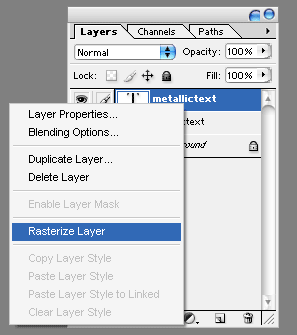
Разтеризирайте текста като натиснете с десния
бутон в/у слоя и изберете "Rasterize Layer":
Стъпка 4
Както все още сте на копирания слой вземете
инструмента за правоъгълни селекции "Rectangular Marquee Tool", изберете долната
част от текста.

Стъпка 5
Select > Feather. Нагласете на 20
пиксела:
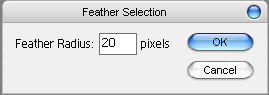
Сега изтрийте, като просто натиснете "del" от клавиатурата.
Преместете слоя 1-2 пиксела на горе (използвайте малките стрелки на
клавиатурата)

Стъпка 6
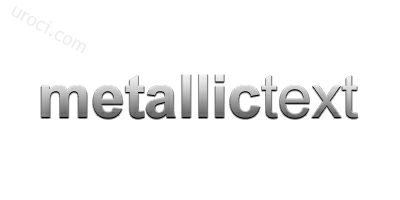
Върнете се на оригиналния слой с текста и от
менюто отидете на Layer > Layer Style > Stroke, за цвят на контура
изберете светло сиво.:
Стъпка 7
Направете един нов слой над всички, след това
оцветете един правоъгълник покриващ горната половина от текста в
бяло.
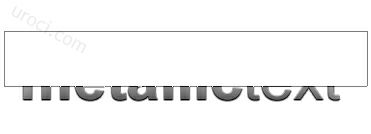
Вземете инструмент "eliptical marguee tool", направете
селекция като тази по-долу (да покрива част от белия правоъгълник).
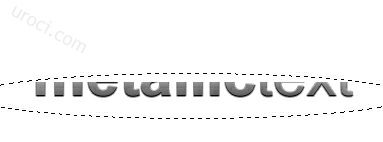
Изтрийте бялото което се намира в направената селекция (просто
натиснете del) и намалете непрозрачността (Opacity) на 20%.