Други уроци
 Adobe Photoshop
 Adobe Illustrator
 Adobe Flash
 Adobe Fireworks
 DreamWeaver
 CSS и HTML
 Corel Draw
 Image Ready
 PHP
PHP
 SEO
SEO
 CMS
CMS
 Microsoft Windows
 Microsoft Word
 Microsoft Excel
 PowerPoint
 Microsoft Access
 Microsoft Publisher
 Linux
Linux
 Visual basic
 JavaScript
 Ajax
Ajax
 3ds Max
 Maya 3D
 C++
C++
 Sound Forge
 Gimp
Gimp
 SWiSH
SWiSH

Интересна форма
 видян: 5616
На края на този
урок ще получите нещо много подобно на това.

Първа стъпка:
Започнете с нов документ с бял
фон.
Направете нов слой, Ctrl+Shift+N.
Сменете на инструмента "Polygon
Tool" и променете настройките му:
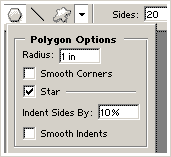
Не забравяйте да промените Slides: 20. Направете формата,
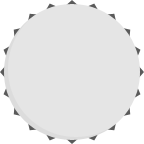
натиснете с десния бутон и изберете "Make Selection", оцветете с
#5A5A5A.

Стъпка две:
Направете нов слой.
Ако сте се
отказали от селекцията си изберете Select > Load Selection.
След
това Select > Modify > Smooth с 10пиксела. Сега Select >
Modify > Contract > 2px.
Оцветете новата селекция с #E5E5E5. Сега е
време да прибавите ефекти на слоя.
Layer > Layer Style > Blending
Options и следвайте настройките:
 |
Стъпка
три:
Направете нов слой. Сега вземете "Elliptical Margue Tool" с
размери 120х120пиксела и оцветете с #FFFFFF. Преместете белия кръг точно в
центъра.

Стъпка четири:
Отидете на Select > Load
Selection, за да заредите селекция на белия кръг. Докато имате тази селекция
изберете слоя със сивия кръг, след това натиснете Ctrl+X.
Резултата е
това че ще се появи сянка и в горния десен ъгъл.
Стъпка
пет:
Направете нов слой. Изберете "Elliptical Margue Tool" и направете
кръг с размери 110х110пиксела. Оцветете го с #5A5A5A като слоя е над
белия.
Добавете следните ефекти в/у слоя.
Layer > Layer Style >
Inner Shadow
Layer > Layer Style > Gradien Overlay
Layer > Layer
Style > Stroke
Стъпка шест:
Направете нов
слой. Отново направете кръг, но този път с размери 77 на 77 пиксела.
Оцветете
в #5А5А5А.
Прибавете същите ефекти като на предходния кръг, но с малко
по-различни настройки.
Ако искате различни цветове отидете на Layer > New Adjustment Layer > Hue/Saturatiron. Включете отметката "Colorize" и си поиграйте със слайдерите докато получите желания цвят.