 Други уроци
 Adobe Photoshop
 Adobe Illustrator
 Adobe Flash
 Adobe Fireworks
 DreamWeaver
 CSS и HTML
 Corel Draw
 Image Ready
 PHP
PHP
 SEO
SEO
 CMS
CMS
 Microsoft Windows
 Microsoft Word
 Microsoft Excel
 PowerPoint
 Microsoft Access
 Microsoft Publisher
 Linux
Linux
 Visual basic
 JavaScript
 Ajax
Ajax
 3ds Max
 Maya 3D
 C++
C++
 Sound Forge
 Gimp
Gimp
 SWiSH
SWiSH

Photoshop CS2 - Черните изкуства
 видян: 17771
Стъпка
1
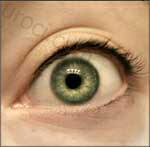
Очевидно най-важното е да започнете с хубава снимка. За урока
ще използваме "stock image" от "jezabel".
Пуснете Photoshop-a и отворете
изображението. Няма да имате възможност да работите по снимката, защото по
подразбиране е заключена. Копирайте слоя :) CTRL+A, CTRL+C и CTRL+V.
Стъпка 2

Копирайте отново слоя (Ctrl+J) променете Blending Mode-a на
"Multiply". Слейте 2та слоя като изберете горния и натиснете
Ctrl+E.
Стъпка 3

Намерете снимка на ръжда (макро снимка) и я поставете на нов
слой над всички. Именувайте слоя "Skin Texture" и променете "Blending Mode"-a на
"Linear Light " (в нашия случай, или каквото е необходимо, за да се слива
текстурата добре със снимката). Нагласете наситеността на цвета като натиснете
Ctrl+U и нагласите така стойностите:
Hue: 0 (Unchanged)
Saturation:
-100
Lightness: +10
Стъпка 4
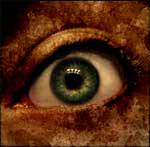
Изглежда добре, но текстурата покрива и самото око, което не
изглежда особено добре. Направете "Layer Mask" като натиснете на иконата  в
долния край на панела със слоеве. След като маската се създаде вземете четка и
черен цвят и започнете да рисувате в/у окото. Така ще скриете текстурата в
маркираната част без да я изтривате, ако искате да върнете частта сменете цвета
с бяло и изберете къде да върнете текстурата. (за повече информация може да
потърсите уроци за работа с маски).
в
долния край на панела със слоеве. След като маската се създаде вземете четка и
черен цвят и започнете да рисувате в/у окото. Така ще скриете текстурата в
маркираната част без да я изтривате, ако искате да върнете частта сменете цвета
с бяло и изберете къде да върнете текстурата. (за повече информация може да
потърсите уроци за работа с маски).
Стъпка 5
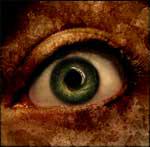
Изглежда добре, но не достатъчно. Лисва специален ефект. Изберете
най-горния слой със снимката и отидете на Filter > Liquify.
Изберете инструмента "Twirl Clockwise"  ,
направете размера на четката колкото ириса на окото. Сега преместете мишката в
центъра на ириса, натиснете и задръжте докато не се завърти по подходящ начин
ириса.
,
направете размера на четката колкото ириса на окото. Сега преместете мишката в
центъра на ириса, натиснете и задръжте докато не се завърти по подходящ начин
ириса.
Стъпка 6
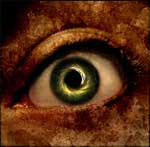
Сега остават последни доработки.
Изберете инструмента "Dodge
Tool"  и с
кръгла четка с меки краища. Лентата горе има настройки, променете ги:
и с
кръгла четка с меки краища. Лентата горе има настройки, променете ги:
Range:
Midtones
Exposure: 100%
Намалете размера на четката на половина и
обиколете зеницата.
Ако не ви допаднат резултатите направете селекция около
целия ирис. Това може да направите с Elliptical Margue Tool като задържите
ALT+SHIFT и започнете селекцията от центъра на зеницата. Като имате вече
селекция може да променяте цвета чрез настройките достъпни след натискането на
Ctrl+U. Може да промените и светлината и контраста от менюто Image >
Adjustments > Brightness/Contrast.
автор: daedal.