 Други уроци
 Adobe Photoshop
 Adobe Illustrator
 Adobe Flash
 Adobe Fireworks
 DreamWeaver
 CSS и HTML
 Corel Draw
 Image Ready
 PHP
PHP
 SEO
SEO
 CMS
CMS
 Microsoft Windows
 Microsoft Word
 Microsoft Excel
 PowerPoint
 Microsoft Access
 Microsoft Publisher
 Linux
Linux
 Visual basic
 JavaScript
 Ajax
Ajax
 3ds Max
 Maya 3D
 C++
C++
 Sound Forge
 Gimp
Gimp
 SWiSH
SWiSH

Доста ефектен текст с малко усилия ;)
 видян: 15630
Това е много лесен начин за направата на текст който ще привлече доста внимание. Е...нека да започваме ;)
След стъпките, които ще ви покажа би трябвало изображението да изглежда така:
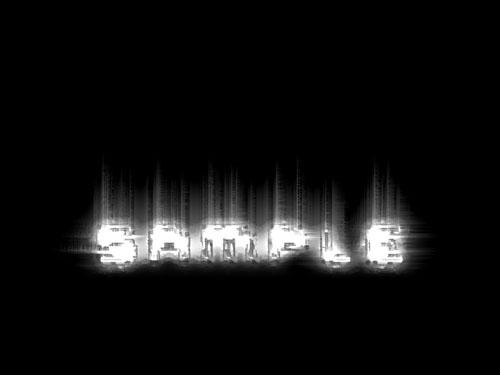
Та така...значи първо направете ново изображение (аз използвах резолюция 1024х768) ама може и по-малка, но задължително трябва да има достатъчно Height за пламъците.
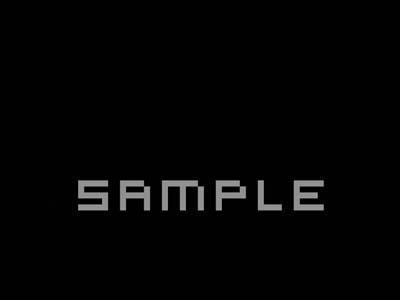
1. Отключете Background Layer-a (като цъкнете двукратно на него) и го кръстете "sample"(ще използвам това име за ориентировъчно). Запълнете фона с черно или някакъв тъмен цвят. След това използвайки Type Tool напишете текст (аз сам написал "sample") и го оцветете в сиво (R/G/B 143).
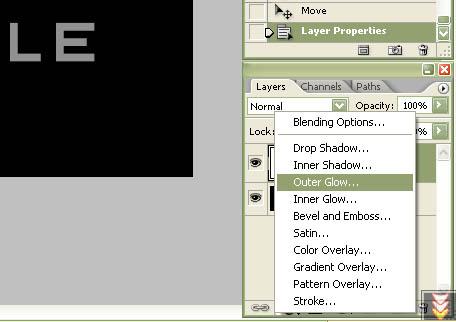
2. Автоматично, след като сте написали текста ще се появи нов Layer сложен над Sample-a ви. Маркираите Layer-a с текста ви и изберете Add Layer Style (иконката долу, която прилича на Flash) и от там изберете Outher Glow ...
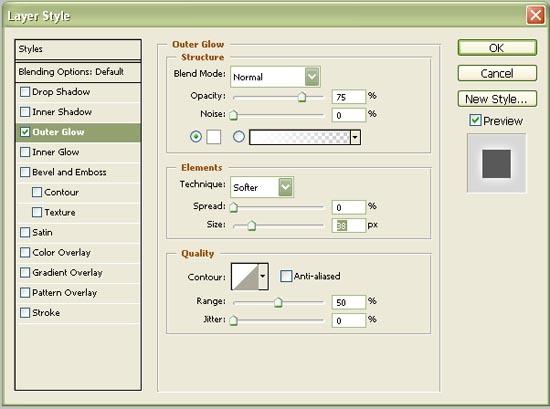
3. От появилия ви се вече джам, в колона Structure изберете Blend Mode да е Normal, а за цвят на Glow-a White.След това на колона Elements изберете Tehnique - Soft, Size 38 px, Spread 0%. Или вижте на долната картинка настройките ;)
4. Докато още сте в прозореца с настройките за Outer Glow, изберете от менюто отстрани - Inner Glow.Изберете за Blend Mode: Normal и за Size:7-8 (това е колкото аз избрах ,вие може да изберете за Size толкова, за да се очертаят ръбовете на буквите с черно). След това изберете Drop Shadow. Оставете настройките по Default.
5. След като сте направили и това съединете Leayer-ите Layer>Merge Visible ( Shift+Ctrl+E). Отидете в Filters>Artistic>Pallete Knife... и въведете следните настройки: Stroke Size:5, Stroke Detail:5, Softness:2
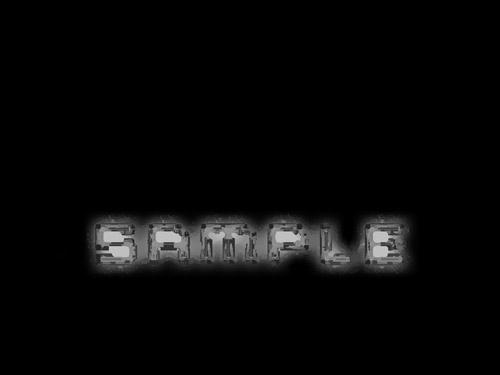
6. Изберете Magic Wand Tool (W) и Select-нете черния фон. След това отидете в Select>Inverse (това ще избере само неизбраното ). Отидете в Edit>Copy (Ctrl+C) за да копирате избраното. Добавете New Layer и Paste-нете (Ctrl+v) в новия Layer. Ако новия текст не съвпада с текста от Layer-a "Sample" изберете Move Tool и преместете текста, които копирахте, в/у стария, които се намира в Sample Layer-a ви ;)~
7. Изберете Layer-a, който има и текст и фон и сега ще му добавим и пламъци. Отидете в Filters>Stylize>Wind... Сега оставете настройките по Default и цъкнете OK. След това от Image>Rotate Canvas>90 CCW. Тук добавете 2 пъти Wind... завъртете още един път на 90 CCW и сложете 1 път Wind...
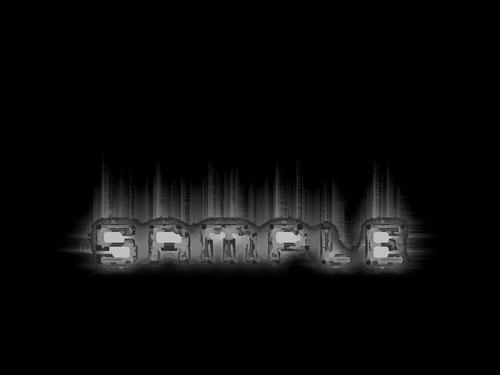
8. Последната стъпка е най-лесна. Сменете Blend Mode-a на Layer-a, в който се намира текста които копирахте, от Normal на Color Dodge. Резултата е много хубав ;).
Урокът е изготвен от: Ивайло Данев (ikoif, TITUS FLAVIUS, John Doе)
Време за изпълнение: 25 мин.