 Други уроци
 Adobe Photoshop
 Adobe Illustrator
 Adobe Flash
 Adobe Fireworks
 DreamWeaver
 CSS и HTML
 Corel Draw
 Image Ready
 PHP
PHP
 SEO
SEO
 CMS
CMS
 Microsoft Windows
 Microsoft Word
 Microsoft Excel
 PowerPoint
 Microsoft Access
 Microsoft Publisher
 Linux
Linux
 Visual basic
 JavaScript
 Ajax
Ajax
 3ds Max
 Maya 3D
 C++
C++
 Sound Forge
 Gimp
Gimp
 SWiSH
SWiSH

Телепортация с Flash
 видян: 14594
Стъпка 10
Докато сме на фрейм 11, селектираме картинката, избираме Filters и плюсчето и добавяме Glow ефект с показаните стойности :

Стъпка 11
Кликваме на фрейм 12, натискаме F6 и отново Filters, но този път махаме Glow ефекта с минуса:

Стъпка 12
Кликваме на фрейм 60 и даваме F6.
Стъпка 13
Заключваме "picture" layera и отключваме "effect" layera. Кликваме на фрейм 11 и на фрейм 60, задържайки ctrl и даваме F7 (Blank keyframe)

Стъпка 14
Кликваме на фрейм 61, натискаме F6 (keyframe), след това селектираме първите 10 фрейма и им даваме десен бутон -> Copy Frames :

Стъпка 15
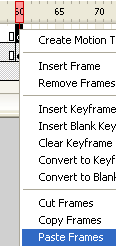
Връщаме се обратно на фрейм 61, десен бутон и даваме Paste Frames:
Стъпка 16
Готови сме. Повтаряме стъпките за всяка друга телепортация, която желаем да приложим. Когато сменяме позицията на картинката трябва в повечето случаи съответно да се намаля и увеличава големината и, за да не изглежда неестествено. Крайният ефект и крайната позиция на картинката да са с еднакви размери :
Picutre

Efect
Краен резултат : http://www.flashvault.net/img/TeleportationEffect14584855.fla
Урока е от www.flashvault.net
Превод - Morfeo за uroci.net