 Други уроци
 Adobe Photoshop
 Adobe Illustrator
 Adobe Flash
 Adobe Fireworks
 DreamWeaver
 CSS и HTML
 Corel Draw
 Image Ready
 PHP
PHP
 SEO
SEO
 CMS
CMS
 Microsoft Windows
 Microsoft Word
 Microsoft Excel
 PowerPoint
 Microsoft Access
 Microsoft Publisher
 Linux
Linux
 Visual basic
 JavaScript
 Ajax
Ajax
 3ds Max
 Maya 3D
 C++
C++
 Sound Forge
 Gimp
Gimp
 SWiSH
SWiSH

Коледни топки
 видян: 10925
Gradient с параметри
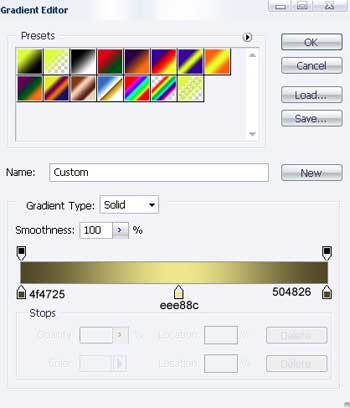
Прилагате същия инструмент и правите друга фигура както е показано по-долу с цвят - 594E30.
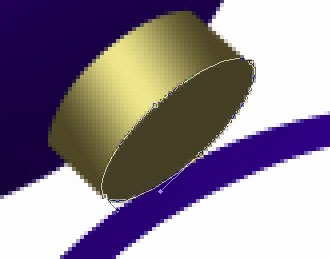

Със същия инструмент направете следната
фигура с параметрите на миналата фигура.
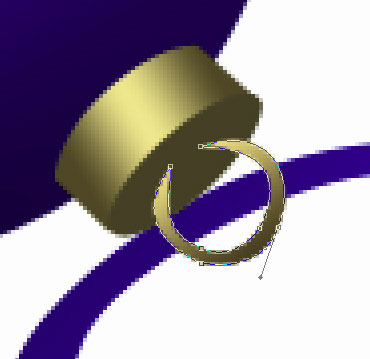

Вземете сега инструмента Brush Tool и нарисувайте следващото с цвят - 010A8D но в нов слой. Вашата картина трябва да изглежда така:


Вземете инструмента Brush Tool с замъглени ръбове четка за да изрази сянка на топката както е показано по-долу:

Вземете четка с замъглени ръбове и черен цвят ще представи сянка на топката, като че ли за вашето удобство, слейте следващи цели слоеве, които съдържат топката и малките звезди на него с лентата, сянка и пръстенът в група.
Копирам сега създадената група и го локализирам по-начина, по който то е демонстрирано през следващата стъпка, покрай също променяйки параметрите в съответните единици.

Отваряйте копираната група. Изберете копирания слой на топката и отворете списъкът на ефектите.
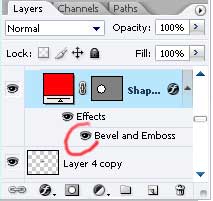
Крийте Bevel and Emboss опциите. Изберете следващия инструмент Buket Tool с цвят - FF0000 но, покажете предишното, което скритите алтернативи : Bevel and Emboss
Изберете после слоят на копираната група и промяна на параметрите на Gradient.
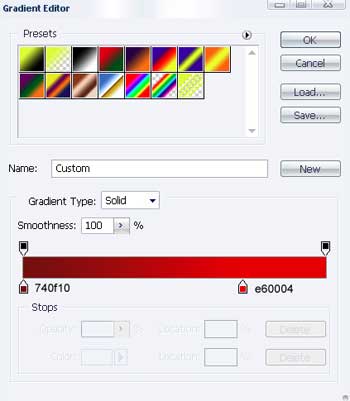
Последната стъпка включва да избира копирания слой където пръстенът беше боядисан с четката. Боядисайте го в #9C0F0F, като че ли следващата снимка го показва.

Като резултатът ние ще имаме това:

И ето го резултатът !
Превел : Mr.ReXTaN
Източник : http://www.adobetutorialz.com<!--IBF.ATTACHMENT_11248-->
Коментари (2)
СУПЕР !!!!!!!!!!!!!! :) :) :) :)