 Други уроци
 Adobe Photoshop
 Adobe Illustrator
 Adobe Flash
 Adobe Fireworks
 DreamWeaver
 CSS и HTML
 Corel Draw
 Image Ready
 PHP
PHP
 SEO
SEO
 CMS
CMS
 Microsoft Windows
 Microsoft Word
 Microsoft Excel
 PowerPoint
 Microsoft Access
 Microsoft Publisher
 Linux
Linux
 Visual basic
 JavaScript
 Ajax
Ajax
 3ds Max
 Maya 3D
 C++
C++
 Sound Forge
 Gimp
Gimp
 SWiSH
SWiSH
.gif)
Анимиран аватар
 видян: 48076
25.С помощта на move tool преместете фигурата до началото на втория сигмент ето така:
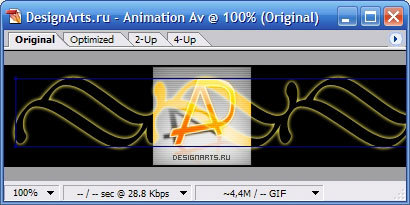
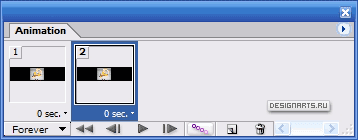
26: Създаваме нов frame :
27.Преместваме фигурата до началото на следващия сегмент ето така:
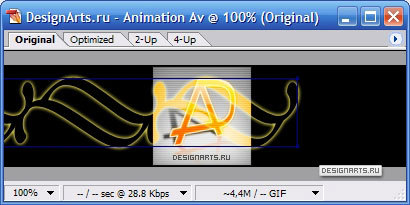
28. В точка 23 временно отключихме маската сега ще я включим първо избираме първи frames и с десен бутон върху маската на слоя Enable Layer Mask това правим и за втория frame
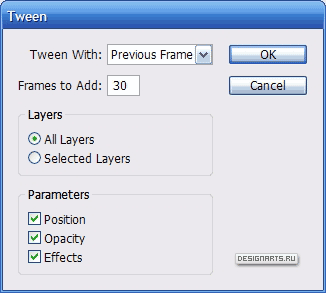
29.Избираме втория frames кликнете на Tween
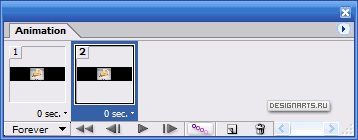
30. В появилото се меню въведете стойност с която определяме с колко кадъра да имаме аз написах 30
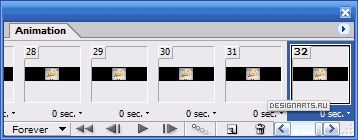
31. Сега вече имаме 32 кадъра:
32.Пускаме анимацията Play Animation ,за да я спрем:Stop Animation.
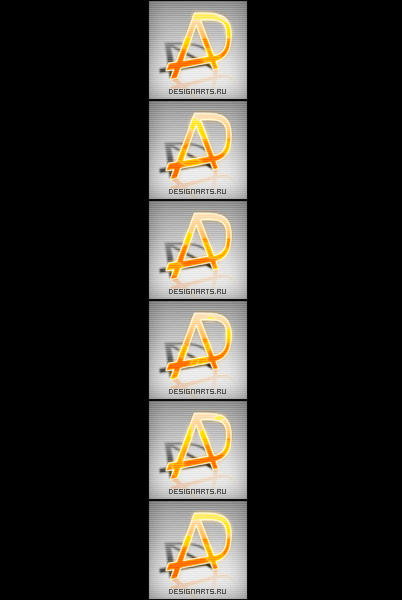
33.Сега трябва да я съхраним File > Save Optimized AsЕто такава анимация се получи:
34.Сега ще отворим запаметения gif файл с анимацията в ImageReady.Вземете Crop Tool и изрежете.
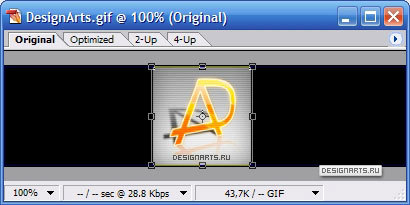
За да остане само това което ни трябва ето така:
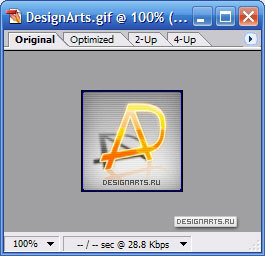
35.Вече приключихме с всички операции само остана да го съхраним на ново:
File > Save Optimized As
И ето го и резултата:

Ето и моят опит:

Супер е !!! :Д