 Други уроци
 Adobe Photoshop
 Adobe Illustrator
 Adobe Flash
 Adobe Fireworks
 DreamWeaver
 CSS и HTML
 Corel Draw
 Image Ready
 PHP
PHP
 SEO
SEO
 CMS
CMS
 Microsoft Windows
 Microsoft Word
 Microsoft Excel
 PowerPoint
 Microsoft Access
 Microsoft Publisher
 Linux
Linux
 Visual basic
 JavaScript
 Ajax
Ajax
 3ds Max
 Maya 3D
 C++
C++
 Sound Forge
 Gimp
Gimp
 SWiSH
SWiSH
.gif)
Последователно изписване на текст
 видян: 25121
12/ Сега задайте интервали от време за смяна на кадрите, като кликнете на малката стрелка до надписа 0 sec
и от падащото меню изберете интервала, който е необходим. Ако искате да
се задържи текста по-дълго, му задайте по-голям интервал. Моя избор е:
на първия кадър 1сек, на последния 2 сек, а на междинните 0.2 сек.
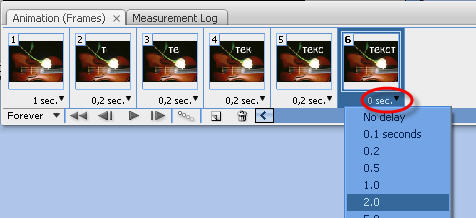
Резултата:

Запазете готовия резултат: File -> Save for Web (Alt+Shift+Ctrl+S)
От падащото меню изберете GIF.
Тук можете да намалите и размерите в Image Size
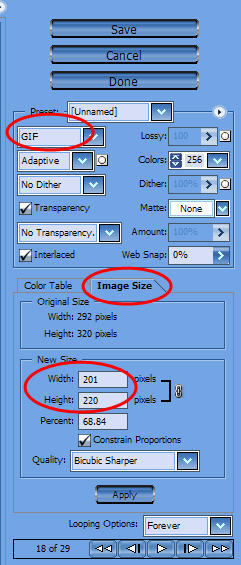
За ImageReady запазете от File -> Save Optimized as (Ctrl+Shift+Alt+S)
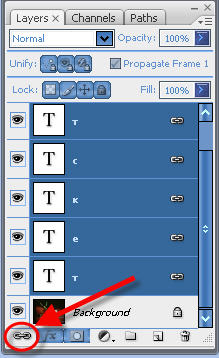
13/ Друг начин за изпълнение на такава анимация, е като напишете всяка
буква на отделен слой; маркирате всички текстови слоеве и ги свързвате:
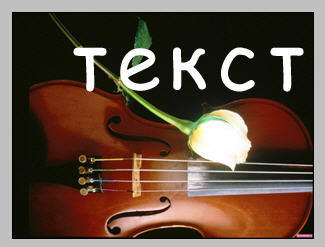
14/ Активирате инструмента Move Tool (V) и подравнявате текста:
Натиснете върху изображението.
15/ За първия кадър, изключвате видимостта на всички текстови слоеве, като кликнете на малкото око, пред всеки един от тях:

16/ Създавате нов кадър и включвате видимостта на слоя с първата буква,
като кликнете на празното място на окото и то ще се появи отново:
Натиснете върху изображението.
17/ В тази последователност създавате по един кадър за всяка следваща
буква и в него включвате видимостта на съответния слой, докато
създадете кадри за всички букви от текста:
Натиснете върху изображението.
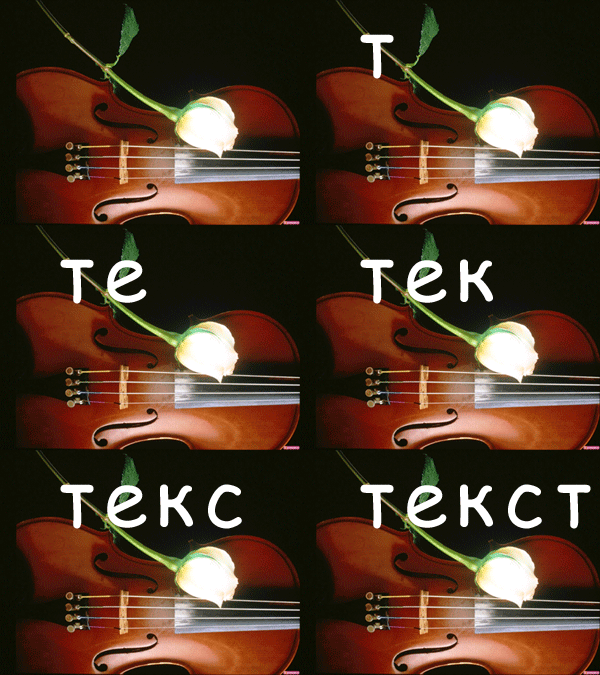
Методите са различни, но резултата е един и същ:
Имайте в предвид, че когато използвате снимки за анимации, след запазването, те задължително ще влошат качествата си, защото GIf формата помни до 256
цвята, колкото е по-шарена снимката, толкова повече ще се влоши, затова
преди запазване, намалете размерите до възможния минимум, от това
качеството няма да се подобри, но ще се забелязва по-малко, ако и това
не помогне, можете да направите снимката черно бяла!