 Други уроци
 Adobe Photoshop
 Adobe Illustrator
 Adobe Flash
 Adobe Fireworks
 DreamWeaver
 CSS и HTML
 Corel Draw
 Image Ready
 PHP
PHP
 SEO
SEO
 CMS
CMS
 Microsoft Windows
 Microsoft Word
 Microsoft Excel
 PowerPoint
 Microsoft Access
 Microsoft Publisher
 Linux
Linux
 Visual basic
 JavaScript
 Ajax
Ajax
 3ds Max
 Maya 3D
 C++
C++
 Sound Forge
 Gimp
Gimp
 SWiSH
SWiSH
.jpg)
Създаване на празнична топка
 видян: 21675
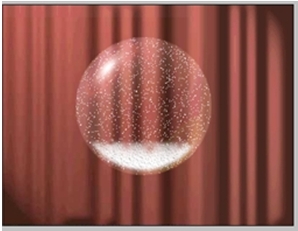
4. За да омекотите снега или да го направим по-рехав, при маркиран слой snow, с Magic Wand Tool кликвате в снега. От менюто избирате – Select-Modify- Contract. Поставяте стойност 4 ии 5 (в зависимост от “дебелината” на снега).ОК. След това Select-Modify- Feather- стойност 2 или 3 (зависи пак от снега). ОК. И накрая Select-Inverse-Delete. Ако искате да направите неравност по снега, с мека гума с малко Opacity (30-50%) „поразравяме” снега. В крайна сметка трябва да получи нещо подобно:
Вмъкване на фигура в топката
1. Отваряте подходяща картинка и я провлачвате в последния слой на топката
2. Чрез Edit-Free Transform (Ctrl+T) намалявате снимката и я поставяте върху топката.
3. Пак с посочения начин изтривате частта на снимката извън топката, т.е. маркирате слоя на картинката, натискате Ctrl и кликваме върху иконката на топката. Топката се очертава. Select-Inverse-Delete. Select-Deselect.
4. Премествате слоя на картинката под слоя snyag
5. Ако фона на картинката изпълва цялата топка, тя трябва да се се свие малко и омекотят ръбовете Натискате Ctrl и кликваме върху слоя на картинката. Тя се очертава. Правим същото, както със снега по-горе-първо селектираме снимката, след това Select-Modify-Contract и Feather. След направени настройки – Select-Inverse-Delete и Select-Deselect. Ако картинката няма фон, пропускане тези действия.
6. Ако е необходимо, с мека гумичка изтривате нежеланите участъци от снимката вътре в топката. Резултатът е на лице.
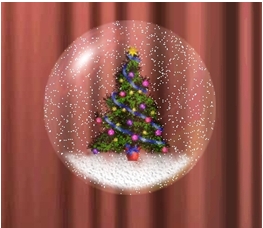
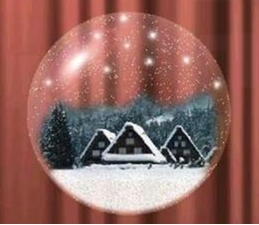
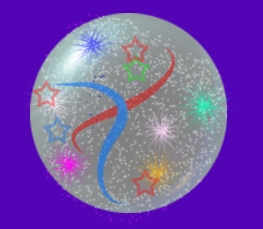
За окончателно оформяне, на топката може да се постави поставка или пък да се сложи кукичка и друго за окачване. Може да се напише поздравителен текст и да се добавят други ефекти.
Ако искате да сменяте цвета на различните ефети, може да го правите чрез плъзгачите на Hue/Saturation (Image Adjustments-Hue/Saturation)
Ако искате да използвате направеното на друг фон, обединявате всички слоеве (без фона) и чрез Move Tool провлачвате получения нов слой върху друг фон.
Това е. Желая ви весели празници!
Автор: oldster
Използвани са и материали от Интернет
Коментари (3)
Когато матовата топка е направена и слоя топка е маркиран тогава:
а) В прозорчето вляво от Opacity (обикновено пише Normal) чрез стрелкичката се отваря меню и там търсиш Hard Light или
б) кликваш два пъти върку иконката на топката и се отваря прозочрчето с опциите за стил. Там в дясната част - Blending Options-General Blending-Blend mode (дясната част) чрез стрелкичката отваряш менюто и там търсиш Hard Light