 Други уроци
 Adobe Photoshop
 Adobe Illustrator
 Adobe Flash
 Adobe Fireworks
 DreamWeaver
 CSS и HTML
 Corel Draw
 Image Ready
 PHP
PHP
 SEO
SEO
 CMS
CMS
 Microsoft Windows
 Microsoft Word
 Microsoft Excel
 PowerPoint
 Microsoft Access
 Microsoft Publisher
 Linux
Linux
 Visual basic
 JavaScript
 Ajax
Ajax
 3ds Max
 Maya 3D
 C++
C++
 Sound Forge
 Gimp
Gimp
 SWiSH
SWiSH
.gif)
Диско топка с Illustrator
 видян: 15224
4. Отражение на диско топката
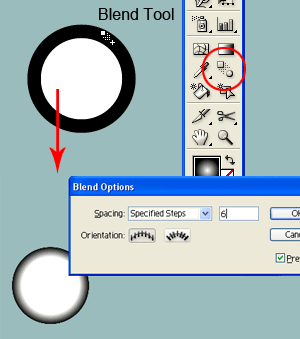
Направете черна окръжност. Селектирайте я и натиснете Ctrl/Command + C за да я копирате. Натиснете Ctrl/Command + F за да поставите копието отгоре. Натиснете Shift и хванете един от ъглите и за да я направите по малка. След това я запълнете с бял цвят. Вземете Blend Tool и кликнете върху бялата окръжност веднъж, след това задръжте Alt/Option и кликнете върху черната окръжност. Ще ви се отвори панела Blend Options. Изберете Specified Steps и напишете 6 за стойност. Накрая приложете Object > Expand за да ги разделите в отделни окръжности.
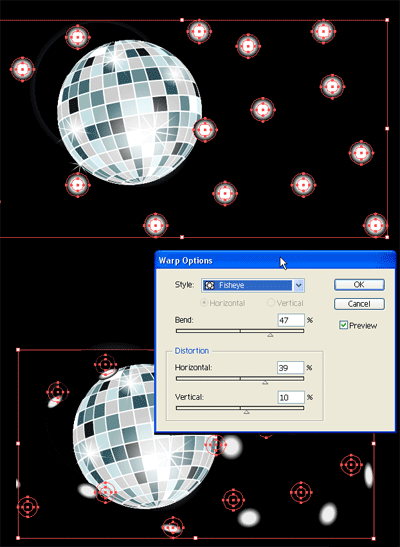
Дублирайте няколко отражения и ги разпръснете около окръжността. Селектирайте всички отражения и ги групирайте с командата Ctrl/Command + G, след което отидете в меню Effect > Warp >Fisheye. Пробвайте различни настройки, докато получите нещо, което ви харесва. Като сте готови приложете Object > Expand Appearance.
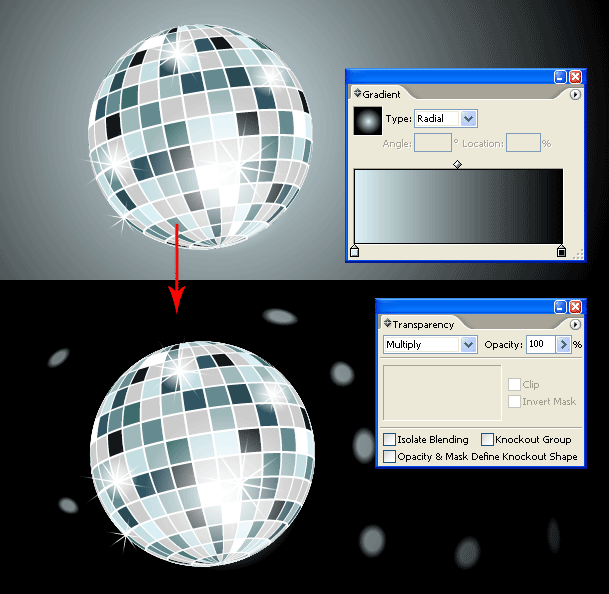
Следва да направите един правоъгълник зад отраженията. Запълнете го с Radial Gradient. Със Gradient Tool можете да кликнете и да модифицирате преливката такаче да изглежда като тази долу. Отоврете Transparency панела и го настройте на Multiply.
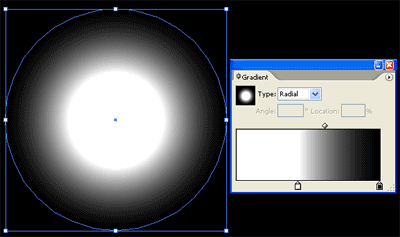
И накрая ще направим слаба светлина за диско топката. Направете окръжност и я запълнете с Radial Gradient. Отидете в панела със слоеве и преместете окръжността зад диско топката и сте готови!
Ето го и крайния резултат на диско топката. Надявам се този урок да ви е помогнал и да сте разбрали малко повече за използването на Map Art от 3D Revolve.

Още: Можете да направите допълнителни промени върху диско топката, като отидете в меню Windows > Appearance и кликнете два пъти върху 3D Revolve (Mapped).
Източник: www.vectordiary.com