Категории
 Други уроци
 Adobe Photoshop
 Adobe Illustrator
 Adobe Flash
 Adobe Fireworks
 DreamWeaver
 CSS и HTML
 Corel Draw
 Image Ready
 PHP
PHP
 SEO
SEO
 CMS
CMS
 Microsoft Windows
 Microsoft Word
 Microsoft Excel
 PowerPoint
 Microsoft Access
 Microsoft Publisher
 Linux
Linux
 Visual basic
 JavaScript
 Ajax
Ajax
 3ds Max
 Maya 3D
 C++
C++
 Sound Forge
 Gimp
Gimp
 SWiSH
SWiSH
Други уроци
Adobe Photoshop
Sig за Форуми
Бутони и интерфейси
Векторизиране
Други Фотошоп уроци
За начинаещи
Рисуване
Специални ефекти
Текстови ефекти
Текстури и шарки
Трикове с филтри
Уеб сайтове и банери
Фото ретуш
Adobe Illustrator
Adobe Flash
Adobe Fireworks
DreamWeaver
CSS и HTML
Corel Draw
Image Ready
PHP
SEO
CMS
Microsoft Windows
Microsoft Word
Microsoft Excel
PowerPoint
Microsoft Access
Microsoft Publisher
Linux
Visual basic
JavaScript
Ajax
3ds Max
Maya 3D
C++
Sound Forge
Gimp
SWiSH
.jpg)
Пъзел ефект с Photoshop
booood трудност:  видян: 42850
видян: 42850
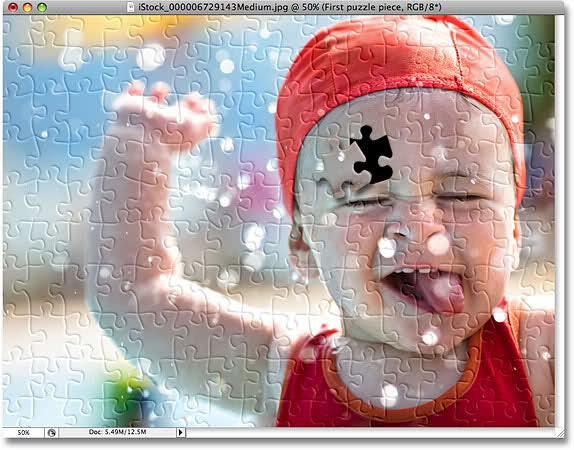
14. Преместете и завъртете парченцето със Free Transform
Натиснете Ctrl+T за да влезете в режим Free Transform
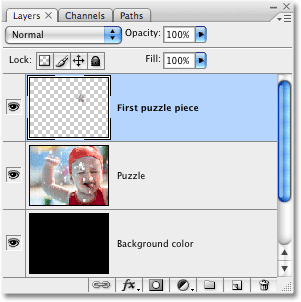
След като свършите натиснете Enter за да излезете от режим Free Transform.
15. Добавете Drop Shadow
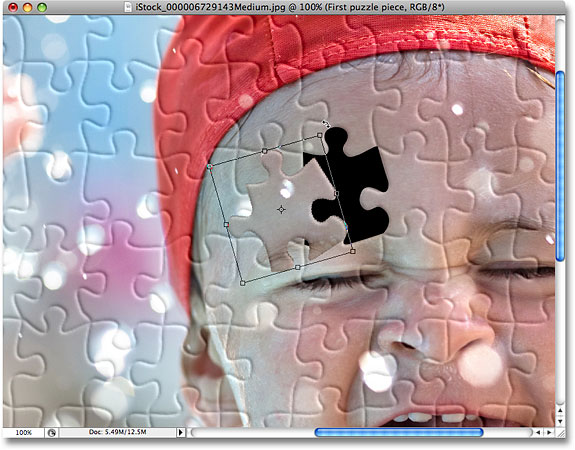
За да зададете на парченцето по-голям 3D вид добавете Drop Shadow. Кликнете на Layer Style иконката в дъното на Layers Pallete и изберете Drop Shadow от падащото меню:
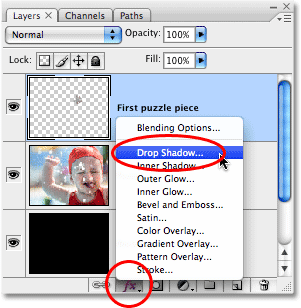
Намалете Opacity на около 60%. Махнете отметката на Global Light и задайте ъгъл на сянката – 120°. Увеличете Distance на около 16 рх и Size на около 16 рх. Може би ще трябва да донастроите тези настройки към вашето изображение:
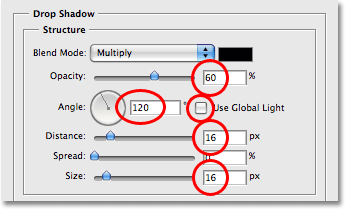
Като свършите кликнете ОК. Ето как изглежда изображението ми след добавянето на Drop Shadow:
Коментари (8)
maniaka36 на 25.07 2011 в 15:58ч.
Не ми се получи на стъпка 7.
Нямам папка textures? Незнам
защо, ще мога ли да си ги
изтегля от някъде...може ли и
линк!!!
zorzi на 27.07 2011 в 20:31ч.
Много добър урок, получи се
първият път , но вторият
смятам че ще съм по добър
shturshel на 11.01 2012 в 17:30ч.
На истина урока е супер , но и
аз нямам папка textures . Ще сам благодарен ако някой даде съвет
NOMER999999 на 03.02 2012 в 11:31ч.
Братле всичко си Показал
идеално,само не успях да
разбера от къде да си изтегля
това TEXTURES - Стигам до него
и край,без това нищо не с
тава,от къде да го дръпна?!
fiesta200 на 14.02 2012 в 20:44ч.
да и при мен е същото нямам
папката textures,моля някой да
даде съвет от къде да го
изтегля
Prometheus30 на 28.02 2012 в 00:50ч.
Урока е уникален, и много
добре и последователно
обяснен, един от малкото
хубави уроци на тема
Photoshop. Колкото textures,
да те липсват и трябва да си
ги свалите отделно, най -
добре е от сайта на Adobe
после си ги пействате в
папката Presets, и май това
е.http://forums.adobe.com/message/3105136
DreamKiller на 15.07 2013 в 12:10ч.
Много добре преведен урок. Има
го същия в един американски
сайт, ако не се лъжа там го
бях виждал. Но иначе е добър
за начало на всички. Успех ;)
На мен лично ми е малко туткаво самото очертание, ама какво да се прави ;) Важното е, че става перфектно ;)