 Други уроци
 Adobe Photoshop
 Adobe Illustrator
 Adobe Flash
 Adobe Fireworks
 DreamWeaver
 CSS и HTML
 Corel Draw
 Image Ready
 PHP
PHP
 SEO
SEO
 CMS
CMS
 Microsoft Windows
 Microsoft Word
 Microsoft Excel
 PowerPoint
 Microsoft Access
 Microsoft Publisher
 Linux
Linux
 Visual basic
 JavaScript
 Ajax
Ajax
 3ds Max
 Maya 3D
 C++
C++
 Sound Forge
 Gimp
Gimp
 SWiSH
SWiSH

Оптимизация на изображения
 видян: 27083
GIF (Graphics Interchange Format)
Най-стария формат от трите (1987 година), той може да предложи максимум от 256 цвята. Няма загуби след запазване (сейване), ако не се възползваме от възможностите на photoshop (точка 8 - Lossy). Не вярвайте, че можете да представите снимки или много цветови изображения благодарение на надареността му, но силата му е точно в обратното. С малкото си цветове и подходящо кодиране той е перфектен за едноцветни (малко цветни да сме по-точни) картинки, остро сливащи се цветове като лога, графики, иконки, навигации. Освен това може да предложи прозрачност (област на чието място излиза фона на уеб страницата) и е единствения формат с който могат да се представят анимации! Всъщност при gif не можем да говорим за оптимизация като при jpeg, която използва изключително сложни математически алгоритми. Тук по-малкия размер става с намаляване на цветовете. Същността на gif е списък с информация за пикселите в хоризонтална последователност и друг начин за песнете на място е като кода съкрати 100 пикселов бял ред със: 1 пиксел - бял, останалите 99 - същия цвят (точка 5).
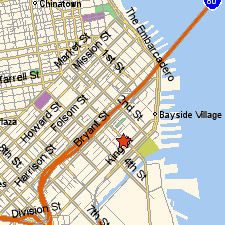
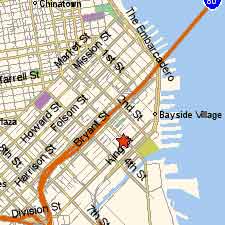
Първата карта е в gif формат - 11.5кб, втората jpg - 11кб. Разликата очевидна.
Методи на оптимизация :
1. Намаляване на площта на изображението (ширина, дължина). Виж първа точка при JPEG. При gif е силно препоръчително да се преминете в RGB mode преди променянето на размера. Това става от Image -> Mode -> RGB color.


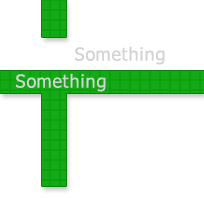
На първия надпис размера е намален след предварително преминаване в RGB mode.
2. Намаляване на цветовете. Това е основен метод, става от менюто на Save for Web като сами можете да изберете брой между 2 и 256 цвята.

Първата картинка е 128 цвята с размер 3.33кб, втората е 32 цвята с размер 2.79кб


Първия бутон е 256 цвята с размер ~1кб, втората е 4 цвята с размер ~230 байта.
3. Анти-алайсинга (Anti-aliasing) или по друг начин казано, изглаждането на ръбовете използва много цветове и е голям вредител на компресирането. Неизгладените изображения са в пъти по-подходящи за този формат.
Направих опит и се оказа, че със crisp anti-aliasing на надпис се постига 1 цвят по-малко от останалите 2 вида (smooth и strong), а също, че размера на файла стана 2 пъти по-голям от надпис без тази "екстра" при който бяха нужни точно 2 цвята - на фона на и на надписа.



Първия надпис е със crisp (570 байта), втория smooth (670 байта), третия strong (690 байта), четвъртия без (280 байта).
4. Площ с еднородни цветове (flat colors). Както споменахме по-горе gif е в пъти по-добър от jpeg в това отношение и трябва да се стремите към тях. Както виждате на примера по-долу за такива изображения gif е вашия избор.
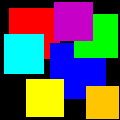
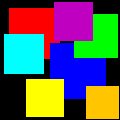
Като сравним изображенията ясно си личи как gif превъзхожда по качество jpeg в това отношение.
Размера на gif-a e 920 байта, а на jpg - 3,09кб.
5. Вертикална промяна на цветовете. Макар и рядко да тръгнете да се занимавате точно с този метод, но аз ще ви го опиша :) Както споменах по-горе gif може да съкрати кода като изпише 1пиксел - цвят, 99останали - същия цвят. Така ако един ред ви е едноцветен, това е добре, но ако цветовете се сменят хоризонтално - не. Хоризонтално смянане се има в предвит 1 пиксел червен, втори черен, трети зелен, а вертикално - всеки ред различен цвят.
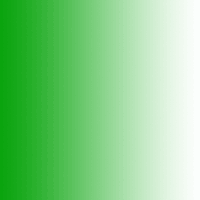

В първия пример цветовете се сменят хоризонтално (8кб), във втория вертикално (5.17кб).
Както сами разбирате и казахме по-горе за преливащи цветове е по-удачен jpg, този пример е за да се покаже най-нагледно.
6. Изберете подходяща палитра от цветове. Няма определен метод за избирането им, преценявате на око. Възможностите са perceptual, selective и adaptive. Всяка от трите използва леко различен алгоритъм с който намалява с малко цветовете.
7. No Dither! С dither работата е колкото повече, толкова повече. Механизмът прибавя някой друг пиксел, със среден цвят между 2 съседни за да симулира сливащи се цветове. Така ако имате снимка и цветовете не стигат ще станат грозни полета които с dither сеприливат, но ефекта не е особено красив и размера си го бива :) В такава ситуация използвайте jpeg.
8. Lossy. Photoshop ви позволява да премахвате някои пиксели с оригиналния им цвят и им поставя друг (съществуващ), приличащо на ефекта при jpeg, което ви е добре дошло с доста ефективно компресиране като резултат. Отново се намира в менюто Save for Web като самата функция е Lossy.

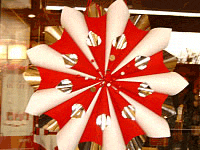
Първата картинка е без lossy (21.4кб), втората със 15 lossy (18.2).
9. Web snap. Ако си спомняте когато говорихме за палитри(точка 6) не изброихме всички възможности, а само поносимите :) Не бях представил например Web палитрата, която използва определени цветове, неподходящи за по-детайлни картинки, но с нея файловете стават значително по-малки. Сега с функцията Web snap можем да изберем процент от цветовете които да бъдат заменени с подобни от прословутата пестяща палитра.
Коментари (5)
Още веднъж БРАВО ЗА ТРУДА :)