 Други уроци
 Adobe Photoshop
 Adobe Illustrator
 Adobe Flash
 Adobe Fireworks
 DreamWeaver
 CSS и HTML
 Corel Draw
 Image Ready
 PHP
PHP
 SEO
SEO
 CMS
CMS
 Microsoft Windows
 Microsoft Word
 Microsoft Excel
 PowerPoint
 Microsoft Access
 Microsoft Publisher
 Linux
Linux
 Visual basic
 JavaScript
 Ajax
Ajax
 3ds Max
 Maya 3D
 C++
C++
 Sound Forge
 Gimp
Gimp
 SWiSH
SWiSH

Оптимизация на изображения
 видян: 27084
PNG (Portable Network Graphics)
Свойствата му са много подобни на gif, което го прави негов главен конкурент, той всъщност е създаден да го измести. Няма загуби след запазване(сейване). За да го пребори излиза напред със повече цветове(png24), 256 степенна прозрачност(png24), дори гама коректор, който подсигурява излизането на едни и същи цветове при Windows, Linux и Mac. Най-интересното е, че компресията им е по-съвършенна и някой път(не винаги) излизат по-малък размер от gif (забелязвам го повече при "плоските цветове"(flat colors)). Единствения малък недостатък е, че малък брой браузъри не извеждат този формат и това спира много дизайнери да го използват. Не поддържа анимации.


Първото изображение е gif - 952 байта, второто е png - 925 байта.
PNG-8 - Много прилича на gif, като повече от номерата с
предшественика му ще минат и тук. Все пак се забелязва нова функция:
Interlaced. Тази опция увеличава размера на файла забележимо, но предлага възможността изображението да се зарежда на етапи с браузърите ви. Така ако почне да ви зарежда в някой сайт няма да се появи изведнъж когато е заредило, а първо ще се покаже в малка резолюция и постепенно ще се подобрява качеството и. Интересното е, че някои твърдят, че им зареждало по-бързо така, но и да не е - имаме картинка от началото на зареждането и не стои празно поле.
PNG-24 - Много добро качество и съответно размера тук е огромен. Нещото което ми направи най-голямо впечатление е степенната прозрачност, която стои на всякакъв фон - така можете да направите изображението да стои полупрозрачно на фона на уеб страницата ви! Но размера си казва думата и сякаш няма да намери голямо приложение в тази област. Присъства и функцията interlaced, спомената по-горе.


Втората картинка е полупрозрачна, но размера и е 45кб спрямо 8.7кб на първата
Оптимизация - Както много други програми нямаме голяма възможност за оптимизация с фотошоп на 24 битовия вариант. Това не означава, че няма начини, напротив има успешни оптимизатори с които не се губи качество, при това безплатни като:
OptiPNG
pngcruas
Други техники:
Weighted optimization / регионална оптимизация
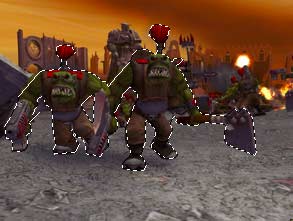
Това е доста интересна и доста полезна техника за компресиране на определени части от изображението. Ако примерно имате 1-2 по-детайлни и важни елемента в картинката можете да ги оставите с добро качество, а останалата част да бъде компресирана. За целта ще използваме канали (channels).
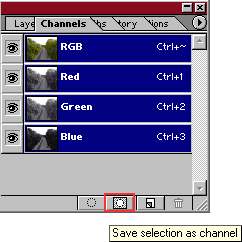
1. Започнете със селектиране на важните части от изображението, след това отидете в Window -> Show Channels и кликнете на Save selection as channel, както е указано по-долу.
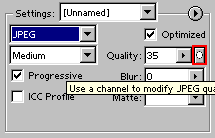
2. След това сме на етап сейване - File -> Save for web. Понеже съм избрал снимки ще я сейвам като jpeg и избирам Use channel to modify Jpeg quality, намиращ се до Quality.
След това в показалото се меню избираме за channel Alpha 1 и по слайдера активирал се по-долу настройваме компресирането, като черната стрелка е за качеството извън селекцията (ненужната част), а бялата е за селектираната (тази която е нужна с високо качество).
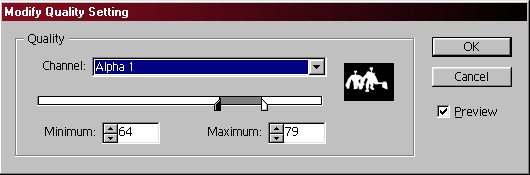
Тук коефициента за качество на селектираната част е 79, на останалата 64.
Конкретно за снимка не препоръчвам голяма разлика в коефициентите.
И крайните резултати:

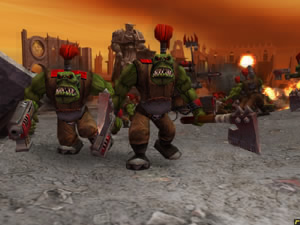
Първата картинка е не оптимизирана и размерът и е 32.2кб, на втората е приложена техниката и е с размер 24.2кб.
Метода важи също за Lossy и Dither при gif и dither при png-8 по същия начин.
Композиционна оптимизация
Този метод се осъществява със използването на slices (резки от картинката), които се запазват - всяка в най-подходящия формат. Това най-добре го може програмата Image Ready, идваща в пакет с фотошоп, но сега ще разгледаме начина с фото шоп. Като приготвим нужното изображение, взимаме инструмента Slice Tool  и нарязваме картинката на части определени за различни формати.
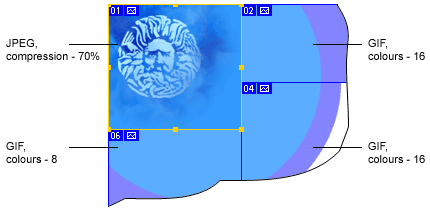
След това пристъпваме към етап - запазване. Отиваме в вече до болка познатото ни Save for web меню и откриваме, че седящите в ляво инструменти ще ни влезнат най-накрая в употреба. В случая ни интересува Slide select tool  , с който ще посочваме парче(slice) чието качество ще настройваме в познатото ни поле. Така правим желаните оптимизации и избираме оптималния формат и пристъпваме към самото запазване. След като сме кликнали OK ни дава директория където да запази HTML (да, правилно разбрахте) файл, в който можем да намерим резките ни перфектно наредени като цяло изображение в таблица. Спокойно можем да копираме нужния код и резки и да ги сложим в нашата страница страница.
Толкова информация в един урок на тази тема няма никъде и се надявам се да сте осъзнали важността от компресиране на изображения и по този начин да намаля терора над трафика и скоростта на интернет връзката на някои потребители (включително и мен). Най-важното е да съм ви помогнал да правите кадърни и успешни уеб сайтове! Не знам за вас, но след писането на този урок винаги мисля в какъв формат и как да оптимизирам картинка, като преди не се замислях особено и правих грешки :)
Автора съм аз (Sunerphey), но съм използвал сайтове за допълване на знанията ми и някои от изображенията са взети от там. Част от сайтовете са:
http://www.webdevelopersnotes.com/
http://www.webmonkey.com/
http://en.wikipedia.org/
http://www.peachpit.com/
http://www.bath.ac.uk/
Коментари (5)
Още веднъж БРАВО ЗА ТРУДА :)