 Други уроци
 Adobe Photoshop
 Adobe Illustrator
 Adobe Flash
 Adobe Fireworks
 DreamWeaver
 CSS и HTML
 Corel Draw
 Image Ready
 PHP
PHP
 SEO
SEO
 CMS
CMS
 Microsoft Windows
 Microsoft Word
 Microsoft Excel
 PowerPoint
 Microsoft Access
 Microsoft Publisher
 Linux
Linux
 Visual basic
 JavaScript
 Ajax
Ajax
 3ds Max
 Maya 3D
 C++
C++
 Sound Forge
 Gimp
Gimp
 SWiSH
SWiSH

Microsoft Office Outlook 2007 - Общ преглед
 видян: 56721
Нов облик за контактите
В Outlook 2007 Електронни визитки улесняват преглеждането и споделянето на контактите. Ще забележите веднага новия изглед на контактите, когато щракнете върху Контакти, за да превключите на тази област на Outlook.
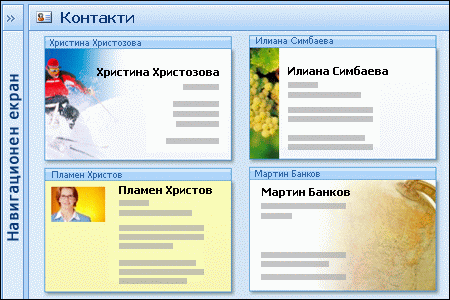
Можете да изпращате електронни визитки по имейл. Може да искате да направите собствената си електронна визитка част от вашия подпис за електронни съобщения.
Съвет Отбележете също, че в тази илюстрация екранът за навигация е минимизиран, за да се покаже повече от екрана "Контакти". Можете да минимизирате навигационния екран от всяка област на Outlook, като щракнете върху бутона Минимизирай навигационния екран.
Намаляване или разширяване на навигационния екран
 Можете да освободите повече място във вашия прозорец на Microsoft
Office Outlook 2007, като намалите навигационния екран. Тънкият профил
на намаления екран, както е показано тук, прави областта за преглед във
вашия прозорец на Outlook по-голяма, като все пак предоставя бърз
достъп до папките и файловете, които използвате най-често. Освен това
пак можете да виждате своя списък с папки в екрана "Списък на папките"
от намаления навигационен екран.
Можете да освободите повече място във вашия прозорец на Microsoft
Office Outlook 2007, като намалите навигационния екран. Тънкият профил
на намаления екран, както е показано тук, прави областта за преглед във
вашия прозорец на Outlook по-голяма, като все пак предоставя бърз
достъп до папките и файловете, които използвате най-често. Освен това
пак можете да виждате своя списък с папки в екрана "Списък на папките"
от намаления навигационен екран.
Има няколко начина да намалите и разширите навигационния екран. Изберете този, който подхожда най-много на вашия стил на работа.
- За да намалите разширения навигационен екран, щракнете върху
стрелката в горния ъгъл. За да увеличите намаления навигационен екран,
щракнете върху стрелката отгоре.

- В меню Изглед щракнете върху Навигационен екран, след което щракнете върху Нормален или Намален.
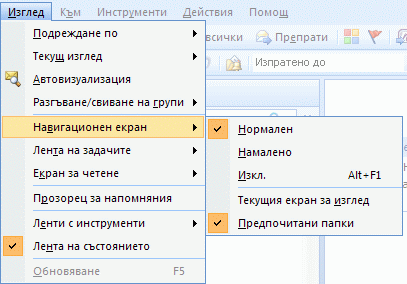
- Посочете края на разширения навигационен екран.
Когато показалецът стане
 , щракнете двукратно, за да намалите. Повторете същото действие над ръба на намаления навигационен екран, за да го разширите.
Тази стрелка е налична също в заглавката на навигационния екран в други изгледи, като например "Контакти" или "Календар".
- Посочете края на разширения навигационен екран.
Когато показалецът на мишката стане ,
плъзнете го към ръба, докато навигационният екран бъде свит в
намалената версия. Плъзнете ръба на намаления навигационен екран, за да
разширите отново.
Забележки
- Когато разширите намаления навигационен екран, той ще има същата ширина, която е имал, преди да бъде намален.
- Ако излезете от Outlook, докато навигационният екран е намален, така ще изглежда и когато пуснете Outlook отново.
Преглед на списъка с папки при намален навигационен екран
- Върху намаления навигационен екран щракнете върху бутона Навигационен екран.
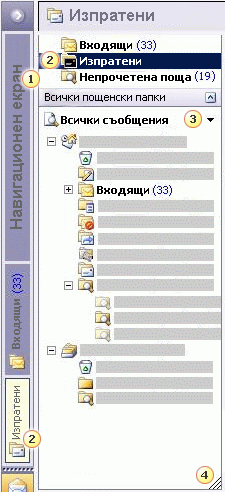
- Щракнете върху бутона Навигационен екран, за да видите вашия списък с папки
- Щракнете върху друг бутон на папка, за да покажете съдържанието на тази папка във вашия списък със съобщения на Outlook. В този пример се показва съдържанието на папката Изпратени.
- Отворете Незабавно търсене, като щракнете върху стрелката до Всички съобщения.
- Преоразмерете екрана на списъка с папки, като плъзнете долния ъгъл на екрана. А можете и да плъзнете страните на екрана "Списък с папки".