 Други уроци
 Adobe Photoshop
 Adobe Illustrator
 Adobe Flash
 Adobe Fireworks
 DreamWeaver
 CSS и HTML
 Corel Draw
 Image Ready
 PHP
PHP
 SEO
SEO
 CMS
CMS
 Microsoft Windows
 Microsoft Word
 Microsoft Excel
 PowerPoint
 Microsoft Access
 Microsoft Publisher
 Linux
Linux
 Visual basic
 JavaScript
 Ajax
Ajax
 3ds Max
 Maya 3D
 C++
C++
 Sound Forge
 Gimp
Gimp
 SWiSH
SWiSH

Microsoft Office Outlook 2007 - Общ преглед
 видян: 56723
Научете опциите
Outlook предоставя много опции за промяна на начина, по който нещата изглеждат и работят.
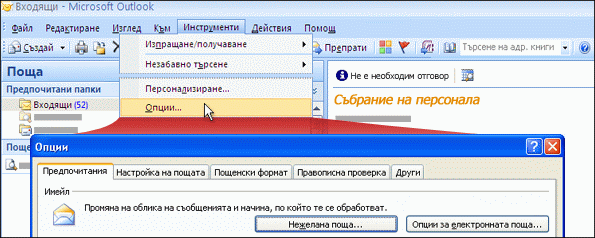
Не е променено мястото, където се задават опции за целия Outlook, като стандартното време за напомняния за срещи или мястото по подразбиране за записване на изпратените съобщения. Това продължава да става чрез щракване върху Опции в меню Инструменти на основния прозорец на Outlook и последващо използване на диалоговия прозорец Опции. Но някои неща около опциите са променени.
Повече за опциите
Вече говорихме за диалоговия прозорец Опции, но в Outlook 2007 опциите се настройват от няколко различни места.
Опции за писане на електронни съобщения
Ако искате да промените настройките за писане на електронни съобщения – например, за да спрете проверката на правописа да игнорира думите, изписани с главни букви – може да направите това от диалоговия прозорец Опции за редактора. Започнете да създавате ново съобщение и после направете следното:
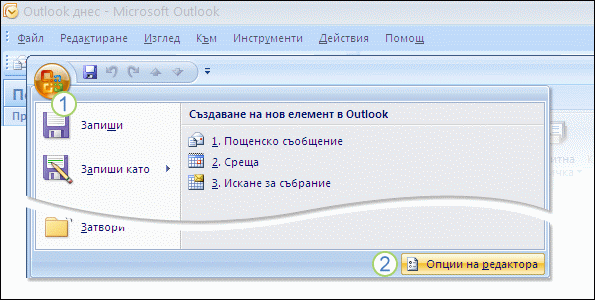
 Щракнете върху бутона Microsoft Office
 Щракнете върху Опции за редактора.
Забележка Някои от настройките, като например онези, които задавате в областта Персонализиране на прозореца Опции за редактора, се споделят от всички програми на Office 2007. Обаче повечето промени, които правите в Опции за редактора ще се приложат само в Outlook.
Опции за изпращане на електронна поща
Когато изпращате имейл, може да изберете как да се изпраща електронното ви съобщение. Например може да изберете дали изходящото съобщение да бъде форматирано като "Обикновен текст", HTML или "RTF текст". Може също да промените къде да запазите копие на конкретно изпратено съобщение (а може и да укажете дали да се запазва копие изобщо). Тези видове опции могат да се задават от разделите, достъпни на лентата за това съобщение.